Egy videó túl hangos a böngészőben, közben a játék halk, a Discordot pedig jó lenne egy mozdulattal lenémítani. A Windows 11 saját hangerőkeverője képes külön kezelni az alkalmazásokat, csak nem feltétlenül ott és úgy, ahol éppen kézre áll.
A Windows Sound Mixer (letöltés) erre ad egy jóval közvetlenebb megoldást: egy apró ablakban jeleníti meg a rendszer és az éppen hangot használó programok hangerejét, külön csúszkával és némítással.
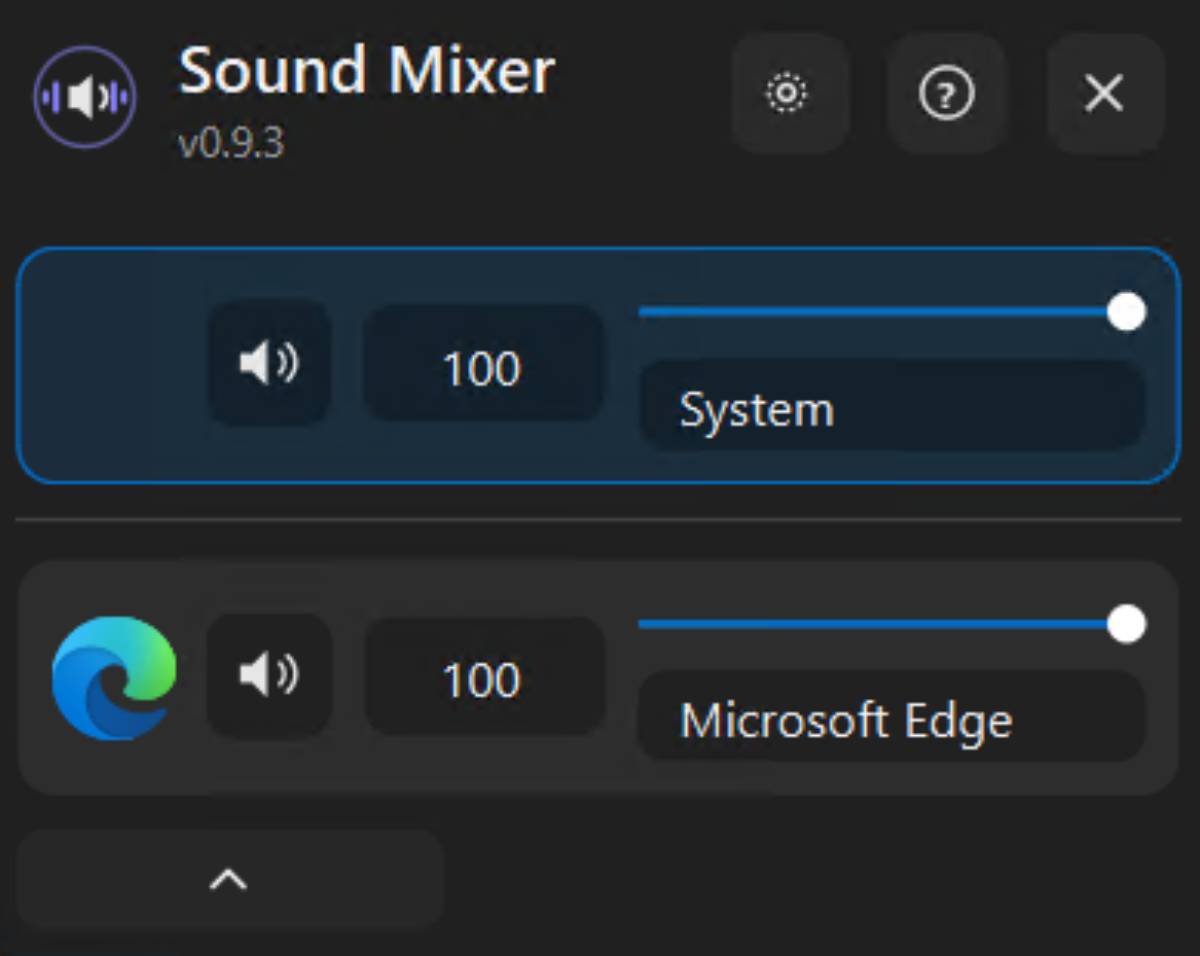
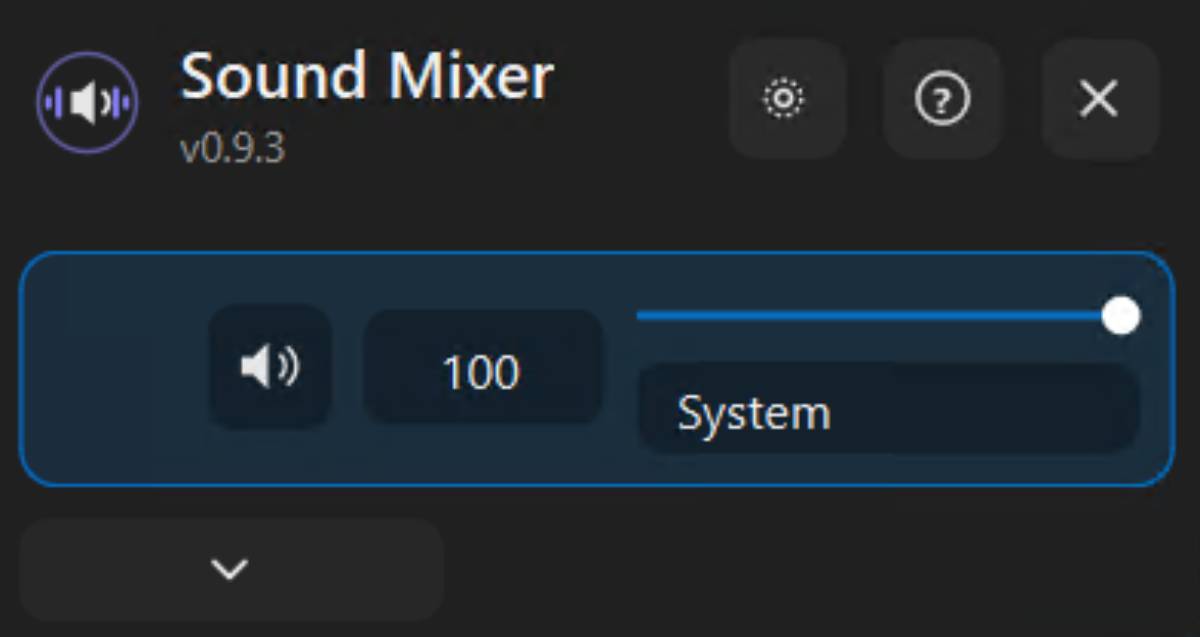
A Windows Sound Mixer nem próbál komplett hangkezelő központ lenni. Az ablak tetején ott van a rendszer fő hangereje, alatta pedig megjelennek a hangot lejátszó alkalmazások. Mindegyikhez saját hangerő, számszerű érték és némító gomb tartozik, így például a böngésző lehalkítható anélkül, hogy a játékhoz vagy egy másik programhoz hozzá kellene nyúlni. Az alkalmazások beállított hangerejét és némítását a program meg is jegyzi, tehát újraindítás után sem feltétlenül kell mindent elölről beállítani.
A kis ablak mindig felül tartható, ezért játék közben is használható anélkül, hogy minden hangerőmódosításnál a Windows beállításai között kellene keresgélni. Borderless (keret nélküli teljes képernyős) és ablakos teljes képernyős játékok fölött is meg tud jelenni, és nem injektál kódot más folyamatokba. A valódi exkluzív teljes képernyő kivétel: ilyenkor maga a játék kerülhet az overlay (átfedés) fölé.
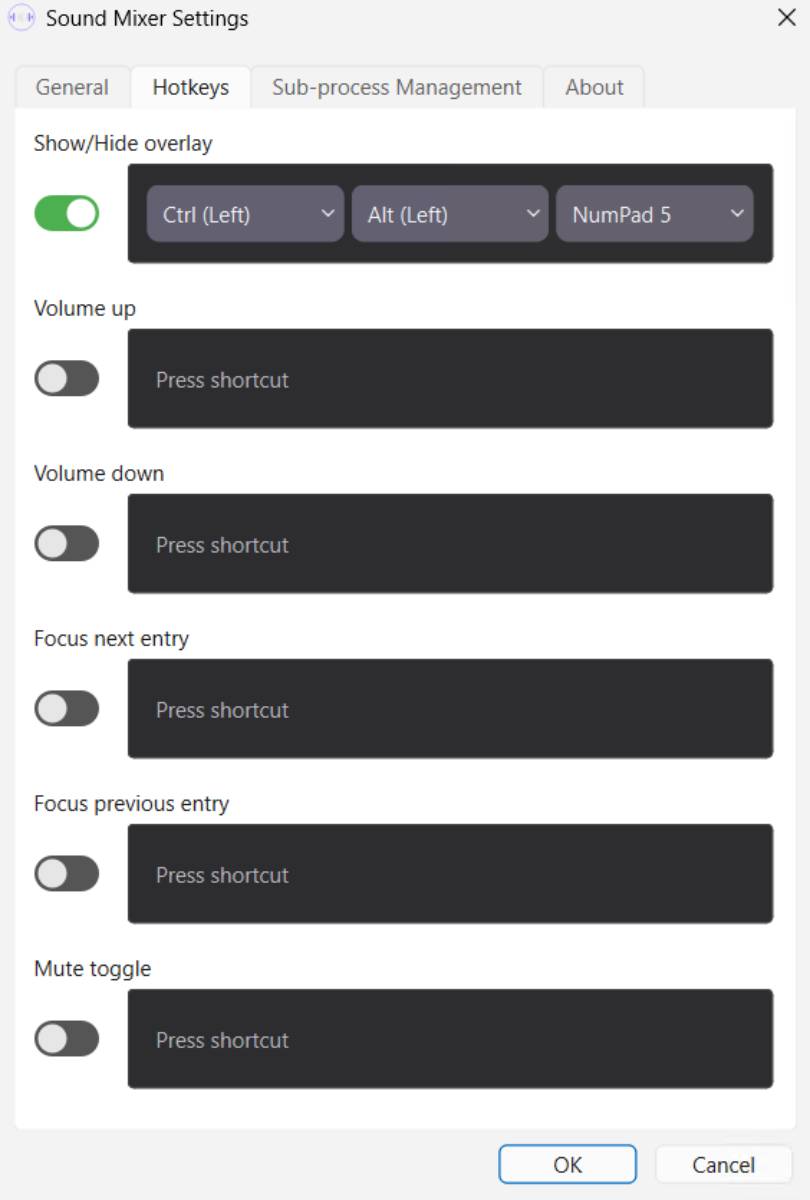
Egérrel a csúszkák húzhatók, az egérgörgővel is állítható a hangerő, de billentyűzettel is kezelhető az egész. A fel és le nyíl vált az alkalmazások között, a bal és jobb nyíl pedig az éppen kijelölt program hangerejét módosítja. Globális gyorsbillentyűk is beállíthatók, vagyis a hangerőkeverő akkor is előhívható, ha éppen másik program van előtérben. Alapból a Ctrl+Alt+Num5 kapcsolja ki és be az ablakot, de ez módosítható, és külön gyorsgomb rendelhető többek között a hangerő növeléséhez, csökkentéséhez és a némításhoz is.
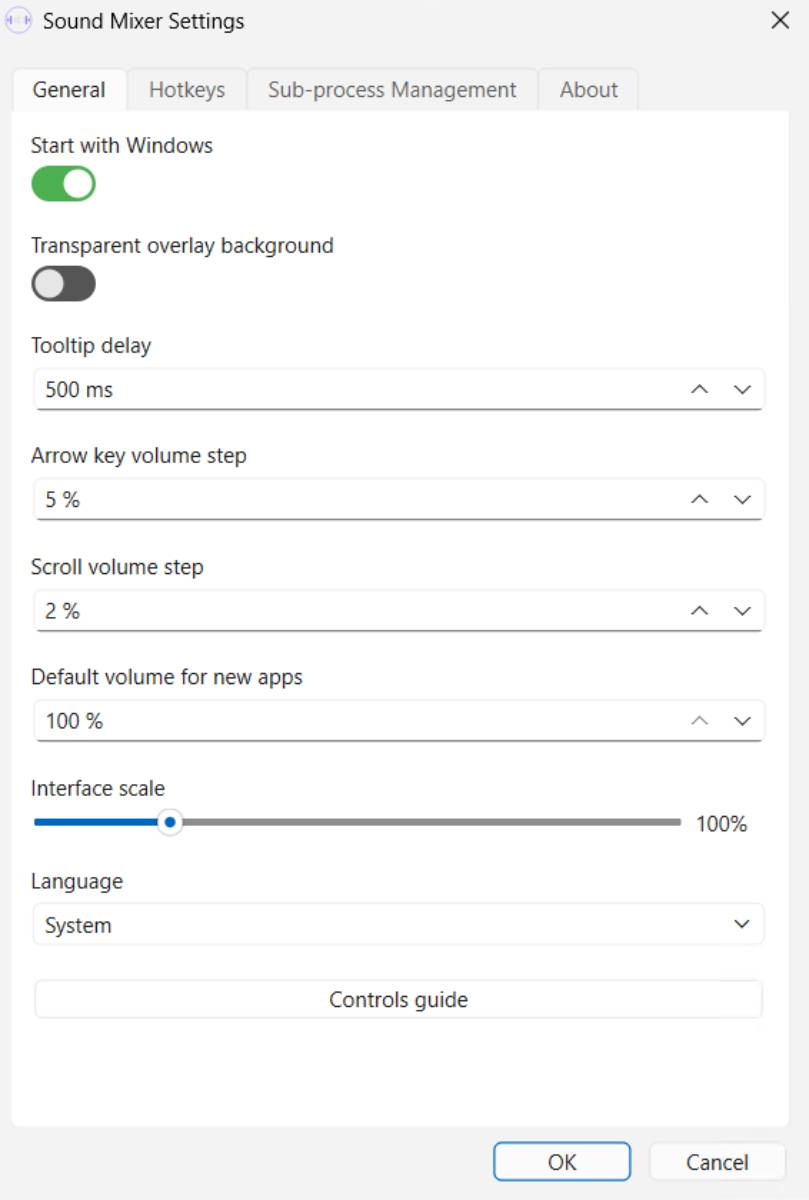
Ha nincs rá szükség, a Sound Mixer a tálcán maradhat. Innen megnyitható vagy elrejthető az overlay, elérhetők a beállítások, valamint bekapcsolható az automatikus indulás a Windowszal. Az ablak átméretezhető, méretét megjegyzi, a kezelőfelület nagyítása pedig külön állítható. A Windows 11 megjelenéséhez illő áttetsző, elmosott háttér kikapcsolható, ha valaki inkább egyszerű, tömör hátteret szeretne.
Van néhány kevésbé látványos, de használat közben hasznos részlet is. Elrejthetők azok az alkalmazások, amelyeket nem kell rendszeresen állítgatni, a program pedig a különlegesebb, több alfolyamatot indító alkalmazások kezelésére is kínál külön opciót. A rendszerhangoknak nincs saját sora, azok a fő rendszerhangerővel együtt szabályozhatók.
A Windows Sound Mixer azoknak lehet igazán kényelmes, akik rendszeresen több hangot adó programot használnak egyszerre, de nincs szükségük virtuális kábelekre, effektekre vagy egy komplett audio kezelő programra. Böngésző, játék, zenelejátszó, beszélgetés: mindegyik kap egy külön csúszkát, és nagyjából ennyi az egész és pont ettől annyira jól használható.