Mindig is szerettem a dolgomat a lehető legjobban egyszerűsíteni. Akár cikkírásról, képszerkesztésről, videószerkesztésről vagy csak a napi rutinfeladatokról van szó, minden olyan apróság érdekel, ami néhány másodpercet lefarag egy műveletből.
Elsőre talán nem tűnik soknak, de amikor egy mozdulatot naponta több százszor ismétel meg valaki, akkor apróságok is meglepően sok időt tudnak megtakarítani.
Ebben rengeteget segíthet egy jobb egér. A legtöbb komolyabb darabon már vannak oldalsó gombok, és sok esetben a görgő lenyomása is programozható, a gyártók saját szoftverei pedig lehetőséget adnak különféle funkciók hozzárendelésére. Igen ám, de ez nem mindig működik úgy, ahogy szeretnénk. Van, ahol kevés a beállítási lehetőség, máskor egyáltalán nincs hozzá használható szoftver, vagy egyszerűen csak túl bonyolult az egész.
Ilyenkor jön képbe az X-Mouse Button Control (letöltés), amely már hosszú évek óta az egyik legjobb ingyenes program az egérgombok testreszabására Windows alatt.
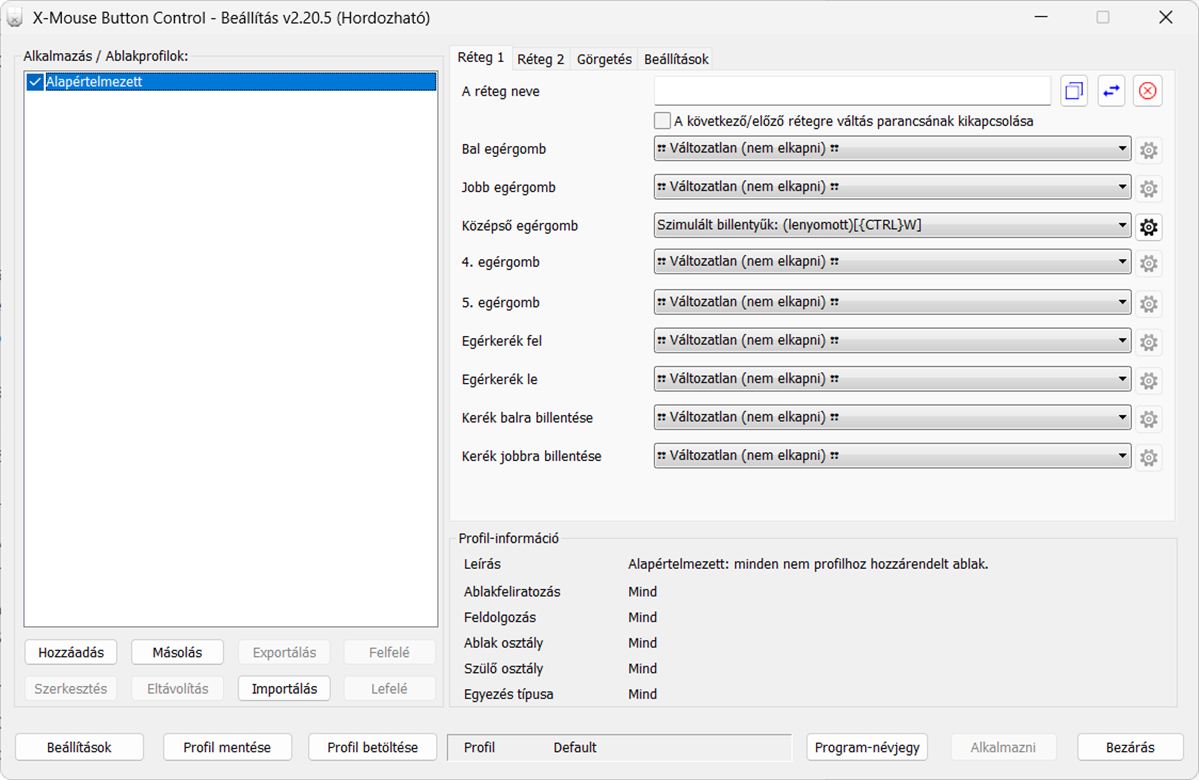
Ezzel a programmal szinte bármelyik egér gombját át lehet programozni, gyorsbillentyűket lehet hozzárendelni, sőt akár programonként eltérő működést is beállíthatunk.
Az egyik kedvenc példám a Chrome böngésző. Ha valaki sok megnyitott lappal dolgozik, akkor naponta rengetegszer nyúl a kis bezáró ikonhoz, nyom rá görgővel a lapra, vagy használja a Ctrl+W gyorsbillentyűt. Az X-Mouse Button Control segítségével ezt át lehet költöztetni az egérre.
Ehhez csak annyit kell tenni, hogy a programban a középső egérgomb mellett lévő fogaskerékkel beállítjuk a szükséges billentyűkombinációt, ami a Ctrl+W jelen esetben (csak be kell gépelni).

Számos úgynevezett módosító billentyű használható, mint a Ctrl, Shift, stb. Akár több is megadható pl.: {CTRL}{SHIFT} és utána egy betű {CTRL}{SHIFT}T
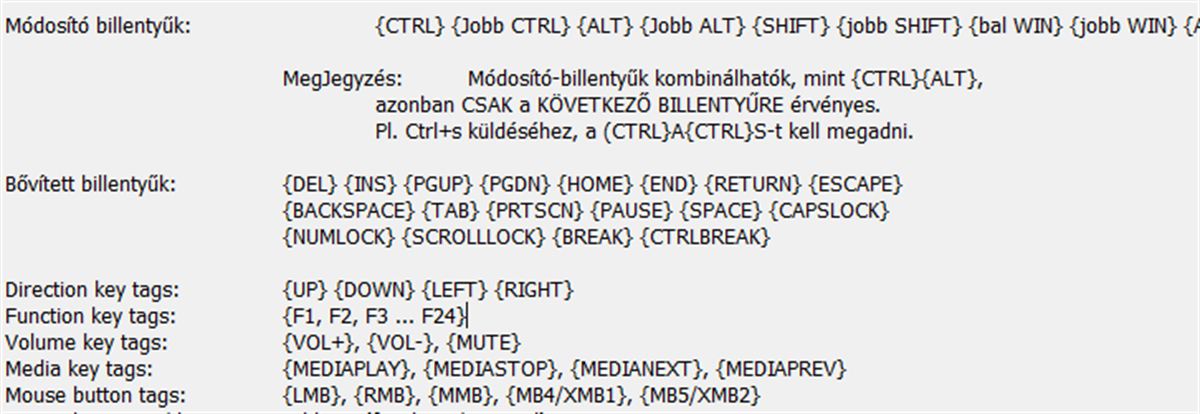
Ez önmagában is hasznos, de az igazán érdekes része csak ezután következik, mert az X-Mouse Button Control egyik legerősebb funkciója, hogy alkalmazásonként külön szabályokat lehet létrehozni.
Tegyük fel, hogy a Total Commandert is rendszeresen használjuk. Ebben az esetben létrehozható egy külön profil a Total Commander számára. Ehhez hozzáadás > alkalmazás kiválasztása > OK.
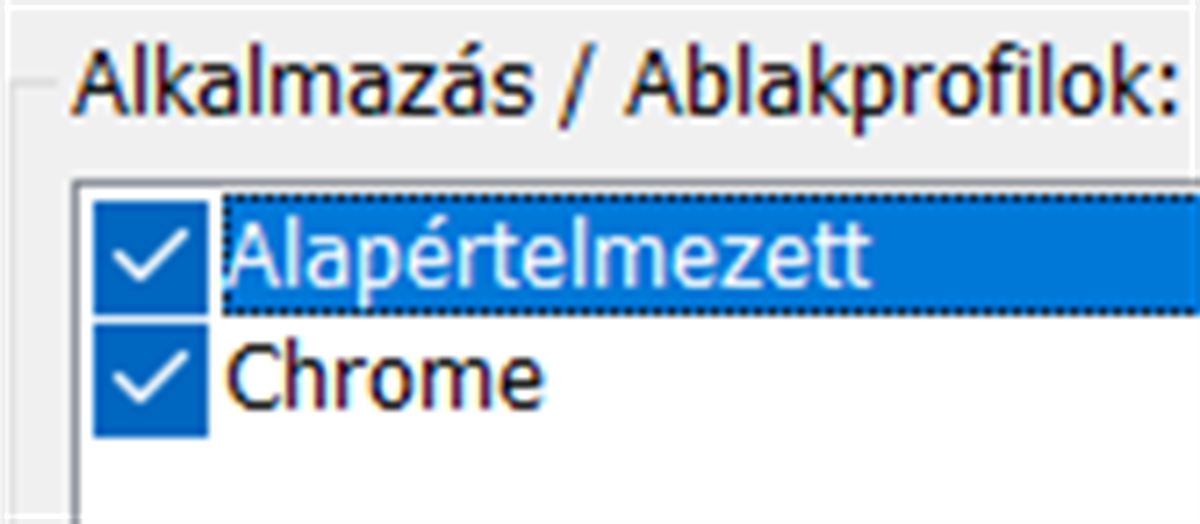
Innentől ugyanaz a folyamat, mint a fenti példában.
A végeredmény elég látványos. Chrome alatt a görgő lenyomása bezárja az aktuális lapot, miközben ugyanaz a gomb a Total Commanderben azonnal előhozza a másolási ablakot. Nem kell fejben tartani külön billentyűket, nem kell a billentyűzethez nyúlni, az adott programban mindig azt a funkciót kapjuk, amelyre éppen szükség van.
Ugyanez a módszer természetesen más alkalmazásokkal is működik. Photoshop alatt például a görgő lenyomására beállítható a szóköz billentyű, így a vászon mozgatása sokkal kényelmesebbé válik. Egy videószerkesztőben lehet lejátszás vagy szünet, egy szövegszerkesztőben mentés, míg egy böngészőben lapbezárás. Az egér viselkedése mindig az aktuális programhoz igazodik.