Ha fogy a hely a Windows rendszermeghajtóján, könnyen összejöhet több gigabájtnyi olyan adat, amelyre már nincs szükség. A CleanGeek ezeket keresi meg, de nem kezd rögtön törölni: előbb megmutatja, miből mennyit lehetne visszanyerni.
A program (letöltés) Windows Update maradványokat, Delivery Optimization gyorsítótárat, ideiglenes fájlokat, összeomlási naplókat, bélyegkép és ikoncache-t, böngészők gyorsítótárait, rendszer memóriaképeket és korábbi Windows telepítések maradványait is képes átvizsgálni. A keresés és a törlés két külön lépés, tehát az első körben semmi nem változik a gépen, csak kiderül, hogy az egyes kategóriák mennyi helyet foglalnak. Ezután külön eldönthető, mi mehet és mi maradjon.
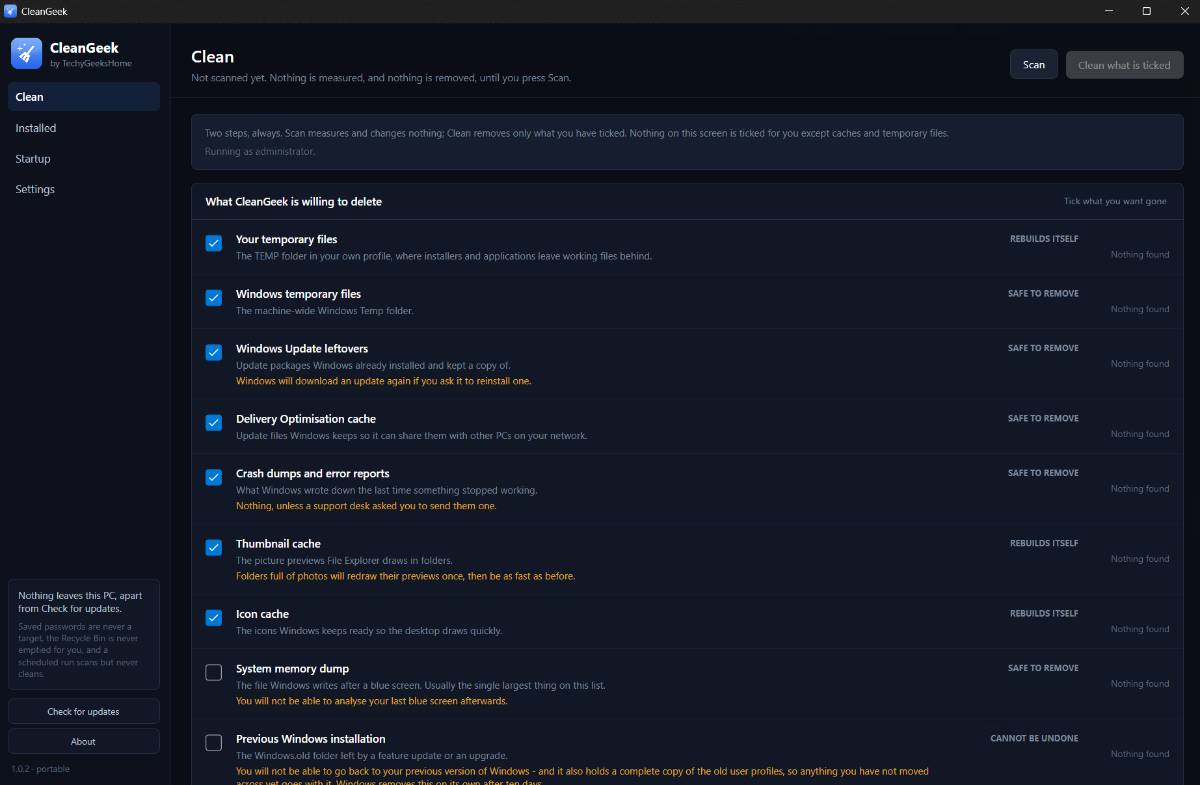
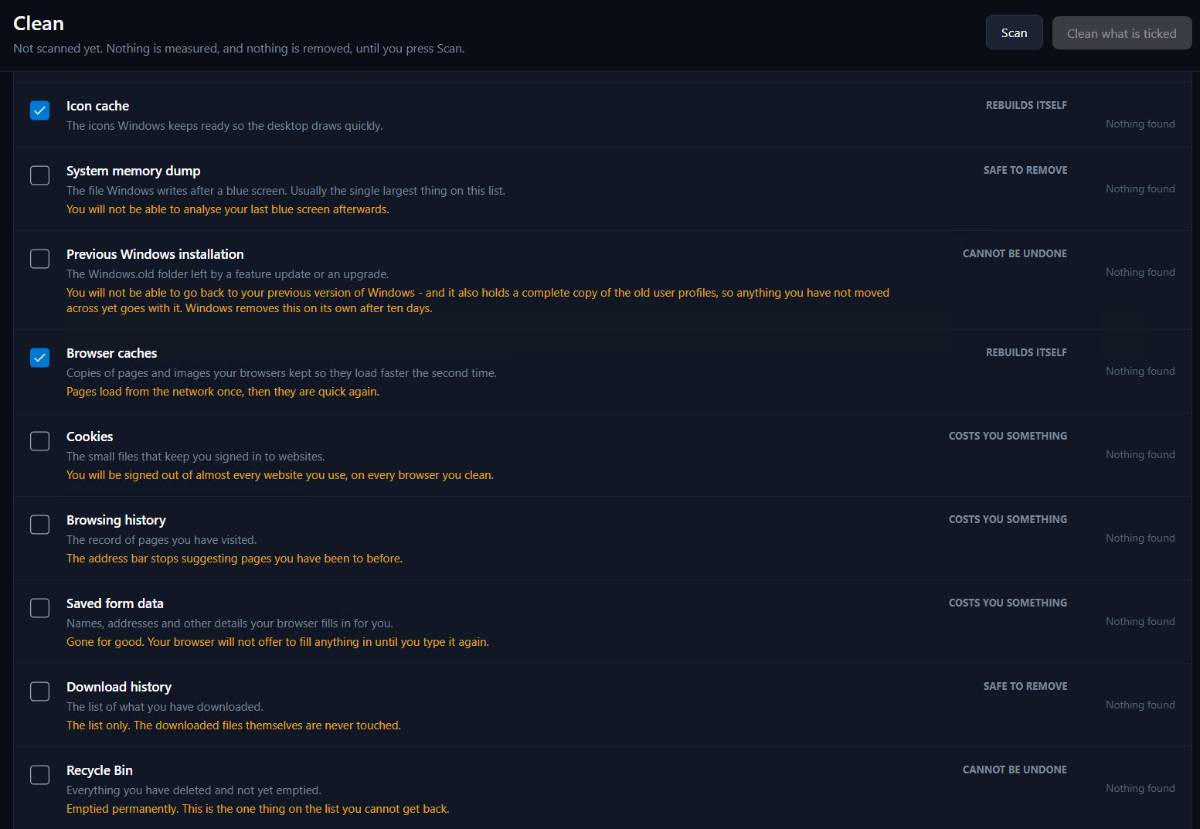
Ez akkor különösen hasznos, amikor már csak néhány gigabájt szabad a C: meghajtón, de nem egy ismeretlen takarítóprogramra kellene rábízni, hogy mit tart feleslegesnek. A CleanGeek alapból csak gyorsítótárakat és ideiglenes fájlokat jelöl ki. A sütik, böngészési előzmények és mentett űrlapadatok törlését külön kell engedélyezni, és mellettük azt is leírja, milyen következménye lesz. A sütik eltávolítása például kijelentkeztethet a weboldalakról. A mentett jelszavakhoz egyáltalán nincs törlési funkció, a Lomtár pedig csak külön kiválasztva üríthető ki.
Nincs benne registry cleaner sem. Ez tudatos kihagyás: a CleanGeek nem próbál a rendszerleíró adatbázis „kitakarításával” gyorsabb Windowst ígérni. A Prefetch mappát sem üríti, a WinSxS könyvtár fájljait pedig nem kezdi saját módszerrel törölgetni. Az utóbbinál a Windows támogatott DISM-karbantartását tekinti megfelelő megoldásnak. Ezek éppen azok a területek, ahol egy túlbuzgó rendszerkarbantartó több kellemetlenséget okozhat, mint amennyi helyet vagy sebességet nyer vele.
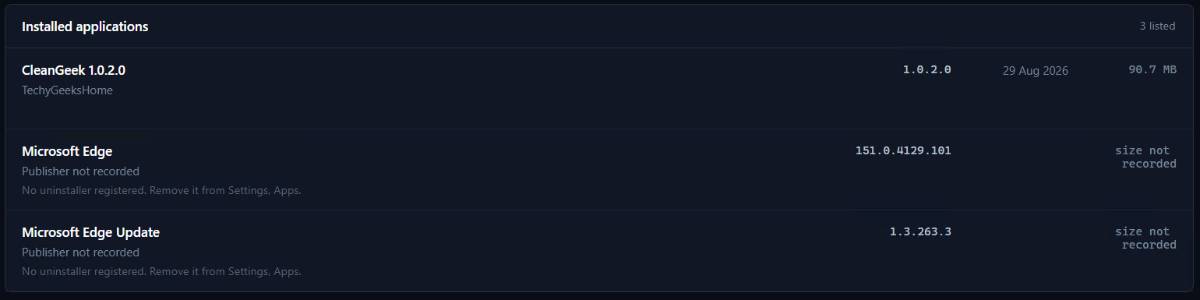
A takarítás mellett két másik nézet is bekerült. Az Installed részben kereshető formában megjelennek a telepített programok a kiadóval és a verzióval együtt. Eltávolításkor a CleanGeek nem maga kezdi törölni a fájlokat, hanem az adott program saját eltávolítóját indítja el. A Startup nézet azt mutatja meg, mi indul el a Windowszal, és külön jelzi azokat a bejegyzéseket – például biztonsági szoftvereket, hanggal, touchpaddel vagy fájlszinkronizálással kapcsolatos elemeket –, amelyekhez nem érdemes csak úgy hozzányúlni. Az automatikus, időzített vizsgálat is csak felméri a felszabadítható helyet és naplózza az eredményt; felügyelet nélkül nem kezd törlésbe.
A CleanGeek nyílt forráskódú, ingyenes program, nincs fizetős Pro változata, reklámja vagy felhasználói fiókja. Telemetriát sem küld. A program indulásakor és használata közben nincs hálózati kommunikáció; egyetlen kivétel a kézzel megnyomható frissítéskeresés.
Windows 10 és Windows 11 64 bites rendszeren használható, telepíthető és hordozható kiadás is készül belőle.