A Windows 11 tálcájával nem az a legnagyobb baj, hogy máshogy néz ki, mint a korábbi változatoké. Sokkal zavaróbb, hogy a Microsoft egyszerűen kivett belőle egy rakás beállítást.
Nem lehet szabadon megválasztani a méretét, több sorba rendezni a megnyitott programokat, a képernyő másik oldalára rakni az értesítéseket, és még az olyan apróságokhoz is külön program kell, amelyek korábban természetes részei voltak a Windowsnak.
Önmagában egyik hiányzó funkció sem indokolná az operációs rendszer lecserélését, együtt viszont naponta többször is képesek megakasztani a munkát. Az ingyenes Windhawk (letöltés) erre ad meglepően kényelmes megoldást: nem próbálja egyetlen óriási beállítófelülettel átalakítani az egész Windowst, hanem külön telepíthető modokkal lehet visszarakni pontosan azt, ami hiányzik.
Nem kell hozzá rendszerfájlokat cserélgetni
A Windhawk lényegében egy Windows modkezelő. A programon belül megkereshető a kívánt módosítás, néhány kattintással telepíthető, majd a saját beállítási oldalán finomhangolható. Nem kell fórumokról letöltött fájlokat bemásolni a Windows könyvtáraiba, parancsokat futtatni vagy a rendszerleíró adatbázisban turkálni.
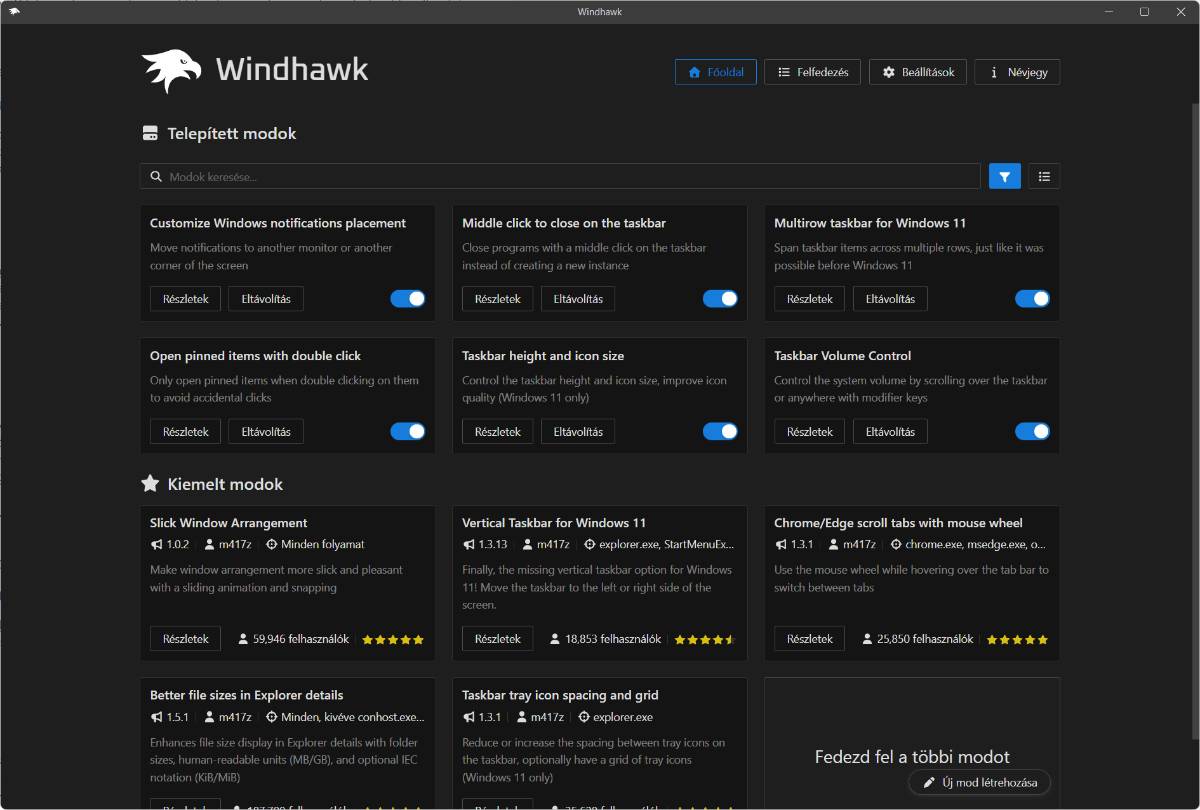
A modok forráskódja megtekinthető, így nem teljesen ismeretlen programok dolgoznak a háttérben. Ettől persze még érdemes mértékkel telepíteni őket és először egyesével kipróbálni, mert okozhatják a tálca lefagyását különösen akkor, ha sok mod van telepítve.
A tálcát, a Start menüt vagy a fájlkezelőt módosító kiegészítők belenyúlnak a Windows működő folyamataiba, ezért egy nagyobb rendszerfrissítés után előfordulhat, hogy valamelyik átmenetileg nem működik megfelelően. A Windhawk előnye, hogy az egyes modok külön kikapcsolhatók vagy eltávolíthatók, illetve ő maga is képes érzékelni, ha probléma van.
Az értesítés végre nem ott jelenik meg, ahol útban van
A Customize Windows notifications placement nálam az egyik leghasznosabb mod. A Windows alapból a jobb alsó sarokban jeleníti meg az értesítéseket, ami különösen bosszantó lehet, ha éppen ott van egy program kezelőfelülete, egy gomb, egy letöltési ablak vagy bármilyen információ, amelyet látni kellene.
A moddal az értesítések áttehetők a képernyő másik sarkába, többmonitoros rendszernél pedig másik kijelzőre is. Beállítható az is, hogy mindig azon a monitoron bukkanjanak fel, amelyiken az egérmutató tartózkodik. Ez nem látványos átalakítás, csak megszüntet egy olyan napi bosszúságot, amelyet a Windows saját beállításai között érthetetlen módon nem lehet megoldani.
Középső kattintás, és bezárul a program
A böngészőlapokat régóta be lehet zárni az egérgörgő lenyomásával, ezért teljesen természetes mozdulatnak érződik. A Windows tálcáján ugyanez alapból új programpéldányt indít, amire valószínűleg sokkal ritkábban van szükség.
A Middle click to close on the taskbar ezt fordítja meg. A tálca egyik ikonjára középső gombbal kattintva bezárja a hozzá tartozó programot, új példány pedig továbbra is indítható a Shift és a bal egérgomb együttes használatával. A mod azt is lehetővé teszi, hogy a Ctrl nyomva tartása mellett végrehajtott középső kattintás kényszerítetten leállítsa a programot, bár ez a funkció kikapcsolható.
Több soros tálca, mert néha tényleg szükség van rá
Sok megnyitott programnál a Windows 11 tálcája hamar zsúfolttá válik. A Multirow taskbar for Windows 11 lehetővé teszi, hogy az ikonok több sorban helyezkedjenek el, ahogy az a Windows korábbi változataiban is megoldható volt.
Fontos, hogy ez a mod önmagában nem növeli meg a tálca magasságát, csak több sor között osztja el a tálcaelemeket. A megfelelő eredményhez ezért érdemes mellé telepíteni a Taskbar height and icon size modot is. A kettő együtt már valóban használható, két- vagy akár többsoros tálcát ad, nem pedig egy összenyomott ikonsort.
A tálca méretét ne a Microsoft döntse el
A Taskbar height and icon size külön is hasznos, mert a tálca magassága és az ikonok mérete egymástól függetlenül állítható vele. Nagy felbontású monitoron így nem kell apró ikonokat nézni, kisebb kijelzőn pedig visszanyerhető némi függőleges hely.
A mod az ikonok megjelenítésén is javíthat, és nem csupán néhány előre megadott méret közül lehet választani. Többsoros tálcánál gyakorlatilag ez adja meg azt a területet, amelyben a sorok normálisan elférnek. Nem kell tehát választani a nagyobb tálca és a több sor között: a két beállítás együtt használható. A Windhawk modjai között ez az egyik legnépszerűbb, több mint 260 000 felhasználóval.
Ne induljon el minden egy véletlen kattintástól
Az Open pinned items with double click elsőre furcsának tűnhet, néhány nap után viszont könnyű hozzászokni. A kitűzött tálcaikonokat csak dupla kattintással nyitja meg, így egy rossz mozdulat vagy véletlen érintés nem indít el azonnal egy programot.
A már futó programok kezelése nem válik körülményessé, a változás kifejezetten a rögzített, még el nem indított elemekre vonatkozik.
Hangerőállítás bárhol a tálcán
A Taskbar Volume Control után ritkán kell megnyitni a Windows hangerőpaneljét. Elég a tálca fölé vinni az egeret és elforgatni a görgőt, a rendszer hangereje pedig azonnal változik. Beállítható az is, hogy a művelet csak valamelyik módosítóbillentyű, például a Ctrl vagy a Shift nyomva tartása mellett működjön.
Ez az a fajta funkció, amelyhez nem kell külön használati útmutató: zenehallgatás, videó vagy játék közben egyszerűen gyorsabb, mint megkeresni a hangszóró ikonját. A mod már több mint 120 000 felhasználónál fut. Létezik hozzá alkalmazásonkénti változat is, amely egy konkrét program tálcaikonja fölött görgetve csak annak hangerejét módosítja.
A népszerű modok között nem csak tálcás módosítások vannak
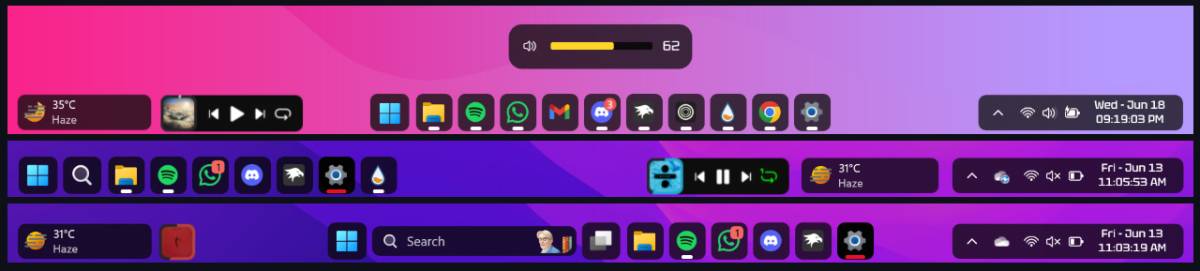
A legtöbb felhasználót valószínűleg a Windows 11 Taskbar Styler érdekli először. Kész témákkal vagy saját beállításokkal teljesen átszabható vele a tálca megjelenése. Ez a Windhawk legnépszerűbb modja, több mint 680 000 telepítéssel. A Windows 11 Start Menu Styler hasonló módon alakítja át a Start menüt, a Windows 11 Notification Center Styler pedig az értesítési és gyorsbeállítási felület kinézetét módosítja.
A Better file sizes in Explorer details kevésbé látványos, de sokkal hasznosabb lehet a mindennapokban. A Fájlkezelő részletes nézetében emberileg olvasható MB és GB értékeket mutat, valamint a mappák méretét is képes megjeleníteni. A Windows 11 gyári Fájlkezelője ezt még mindig nem oldja meg rendesen, a modnak pedig már több mint 180 000 felhasználója van.
A Taskbar Clock Customization azoknak készült, akik az óránál a dátumon túl több adatot is szeretnének látni. Egyedi formátum, betűméret és szín mellett megjeleníthető a CPU, a RAM, a GPU, az akkumulátor állapota, a hálózati sebesség vagy akár az éppen lejátszott zene információja is. A Classic context menu on Windows 11 pedig megszünteti a jobb kattintás után megjelenő rövidített menüt, és rögtön a teljes, klasszikus helyi menüt nyitja meg, a „További lehetőségek megjelenítése” felesleges plusz lépése nélkül.
A tálca a Vertical Taskbar for Windows 11 segítségével akár a kijelző bal vagy jobb oldalára is áthelyezhető, a Taskbar on top for Windows 11 pedig felülre rakja. Előbbi nem használható együtt a többsoros tálcával, és az automatikus elrejtést sem támogatja, ezért a modok telepítése előtt érdemes elolvasni a kompatibilitási megjegyzéseket.
A Windows 11 olyan lesz, amilyennek eleve lennie kellene
A Windhawk nem egyetlen látványos funkcióval győz meg. Attól válik nehezen nélkülözhetővé, hogy egymás után tünteti el a Windows 11 apró, napi szinten jelentkező bosszúságait. Az értesítés nem takarja el a jobb alsó sarkot, a programok bezárhatók középső kattintással, a tálca lehet magasabb és több soros, a hangerő pedig állítható anélkül, hogy külön panelt kellene nyitni.
Nem szükséges mindent átalakítani vagy több tucat modot felrakni. Már öt-hat gondosan kiválasztott módosítás után is érezhetően kényelmesebb lesz a Windows használata. A legfurcsább inkább az, hogy ezekhez egyáltalán külső programra van szükség.