Előfordult már, hogy megnyitottad az SD-kártyádat, és csak hiányzó képeket, fotókat vagy dokumentumokat találtál? Az SD-kártyán és a meghajtókon lévő adatvesztés bárkivel előfordulhat, gyakran a legkényelmetlenebbkor, véletlen törlés, formázás, sérülés vagy vírustámadás miatt. Lehet, hogy véletlenül kihúztad a kártyát, vagy a fényképezőgéped tönkrement mentés közben. Bármi is legyen az oka, ez frusztráló és stresszes is egyben.
Valószínűleg visszaállíthatod a fájljaidat a megfelelő SD-kártya-helyreállító szoftverrel. Ez a cikk áttekintést nyújt a 7 legjobb helyreállítási megoldásról Windows rendszerre, és megtanítja, hogyan kerülheted el az adatvesztést a jövőben.
EaseUS Data Recovery Wizard
Az EaseUS Data Recovery Wizard számos adattároló eszközről, beleértve az SD-kártyákat is, képes adatokat helyreállítani, és könnyen használható. Véletlen törlés, formázás, partícióvesztés és rendszerösszeomlás után is képes helyreállítani a fájlokat. A teljes adat-helyreállítás érdekében a szoftver gyors és mélyreható vizsgálati módokkal rendelkezik. Az egyszerű felhasználói felület minden tapasztalati szint számára elérhetővé teszi.
Főbb jellemzők:
- Ingyenes adatmentés akár 2 GB-ig.
- SD-kártyák, USB-meghajtók, HDD-k, SSD-k stb. helyreállítása
- A véletlen törlés, formázás, operációs rendszer összeomlása és vírustámadások kezelése megtörtént.
- Beépített előnézet a fájlok ellenőrzéséhez a helyreállítás előtt.
- Több mint 1000 fotó-, videó-, dokumentum- és e-mail fájlformátumot támogat.
Korlátozások:
- Az adatmentés az ingyenes verzióban 2 GB-ra korlátozódik.
- A nagy meghajtók mélyreható vizsgálata időbe telik.
Működési lépések:
1. lépés Töltsd le és telepítsd az EaseUS alkalmazást a Windows PC-jére a hivatalos weboldalról.
2. lépés Nyisd meg az EaseUS Data Recovery Wizard.
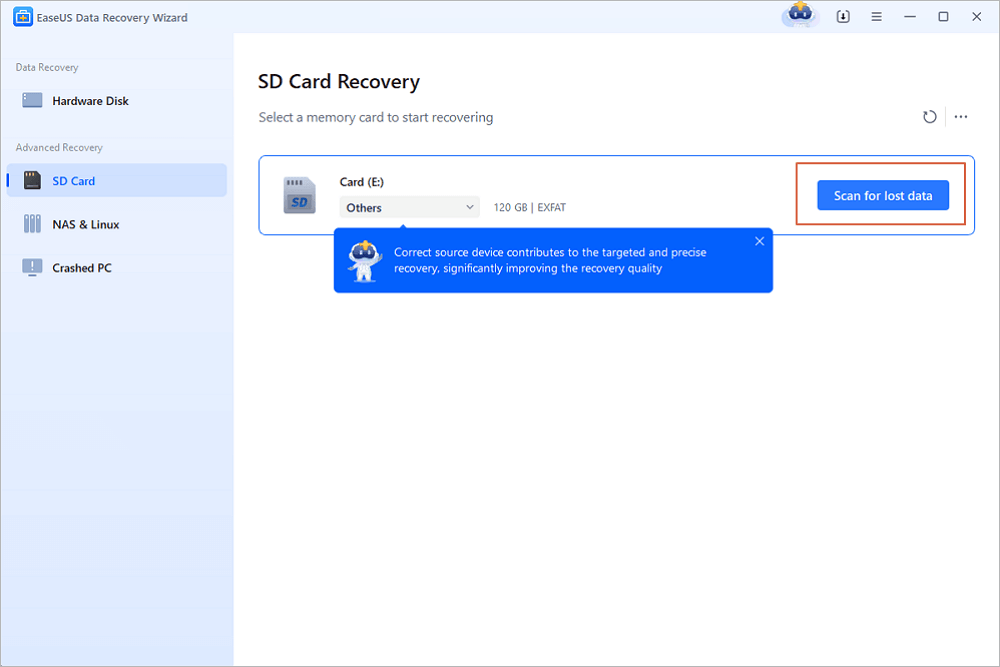
3. lépés Válaszd egy SD-kártyát az elérhető meghajtók listájából.
4. lépés Kezd el a keresést a „Search for lost data.” gombra kattintva. Egy felületes vizsgálat után a szoftver mélyreható vizsgálatot végez.
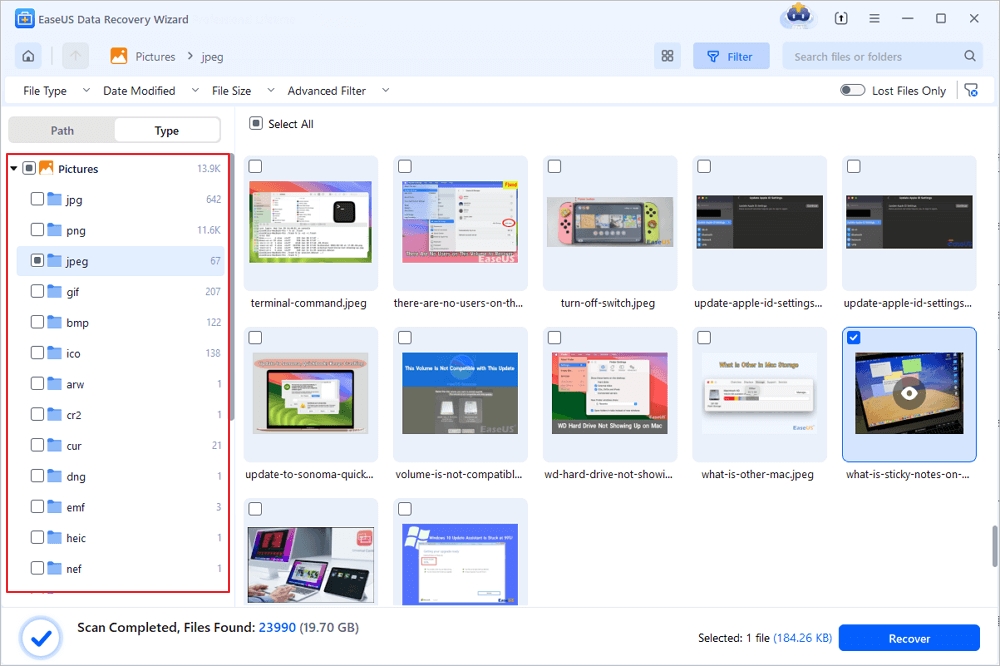
5. lépés . A szkennelés után tekintsd meg a helyreállítható fájlokat, válaszd ki a szükségeseket, majd kattints a „Recover” gombra a visszaállításhoz.
Ajánlás:
Az EaseUS Data Recovery Wizard kezdők és szakértők számára egyaránt alkalmas. Egyszerű kialakításának és nagy teljesítményű képességeinek köszönhetően az SD-kártya adat-helyreállító eszközeinek élvonalába tartozik.
Recuva
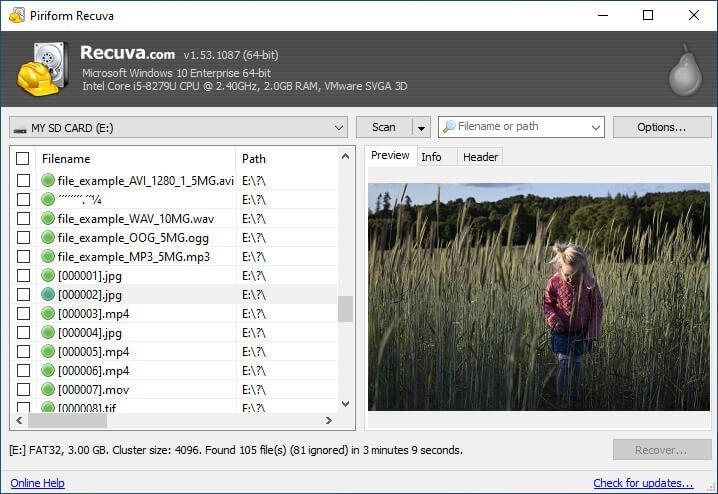
A Piriform ingyenes és professzionális adat-helyreállító eszköze, a Recuva, könnyűsúlyú és könnyen használható. A program elveszett fájlokat állít vissza SD-kártyákról, merevlemezekről és USB-meghajtókról. A Recuva varázsló egyszerű navigációt és speciális beállításokat kínál a haladó felhasználók számára .
Főbb jellemzők:
- Ingyenes verzió fájlméret vagy számkorlátozás nélkül.
- SD-kártyák, merevlemezek, USB-eszközök stb. helyreállítása
- Mélyreható keresést biztosít a kiterjedt keresésekhez.
- Biztonságosan felülírja a fájlokat, hogy véglegesen eltávolítsa azokat.
- Kompatibilis a Windows 11/10/8/7 rendszerekkel.
Korlátozások:
- A felhasználói felület elavult lehet.
- A professzionális kiadás támogatja a virtuális lemezeket, és gyorsabban helyreállítja a fájlokat.
Ajánlás:
A Recuva nagyszerű lehetőség az SD-kártyáról történő ingyenes és egyszerű helyreállításhoz. Frissítsen Professional verzióra a fejlettebb funkciókért.
PhotoRec
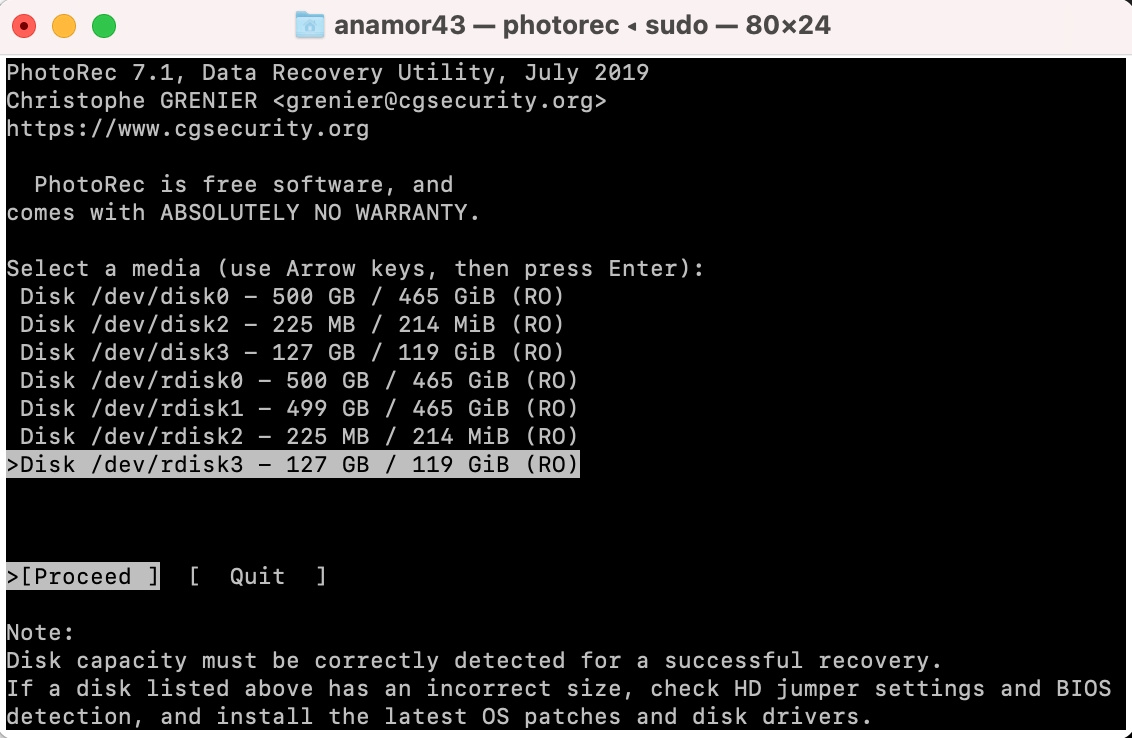
PhotoRec, egy nyílt forráskódú adat-helyreállító szoftver, számos adattároló eszközről képes filmeket, dokumentumokat és archívumokat helyreállítani. Még súlyosan sérült fájlrendszerekkel is működik azáltal, hogy figyelmen kívül hagyja a fájlrendszert és az adatokat támadja meg.
Főbb jellemzők:
- Segít a merevlemezek, CD-k és memóriakártyák helyreállításában.
- Figyelmen kívül hagyja a fájlrendszert, és az alapul szolgáló adatokra összpontosít.
- Még erősen sérült vagy újraformázott médiafájlrendszerekből is képes fájlokat visszaállítani.
- Széles körű fájlformátumokat támogat.
Korlátozások:
- A nem műszaki felhasználók számára nehézséget okozhat a parancssori felület használata.
- Nem állítja vissza a fájlneveket vagy mappákat.
Ajánlás:
A PhotoRec ajánlott parancssori felületet használóknak, akik egy ingyenes, robusztus helyreállító eszközt keresnek.
TestDisk
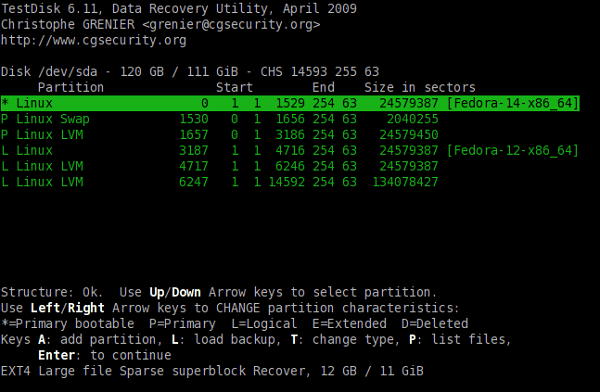
TestDisk egy ingyenes, nyílt forráskódú adat-helyreállító program, amely kijavítja a hibás fájlrendszereket és a hiányzó partíciókat. Kiválóan alkalmas hiányzó partíciók, SD-kártyaadatok és nem bootoló lemezek helyreállítására. A TestDisk számos fájlrendszert támogat, és számos operációs rendszerrel működik, miközben adatokat állít vissza SD-kártyáról.
Főbb jellemzők:
- Hiányzó partíciók helyreállítása és partíciós táblák javítása.
- Visszaállítja a rendszerindító szektorokat és visszakeresi a törölt fájlokat.
- Különféle fájlrendszereket támogat.
- Elérhető Windows és Linux rendszereken.
- Teljesen ingyenesen használható.
Korlátozások:
- A parancssori felület nem biztos, hogy mindenki számára felhasználóbarát.
- Az elsődleges hangsúly a partíciók helyreállításán volt, nem pedig az egyes fájlok helyreállításán.
Ajánlás:
A TestDisk ideális a haladó felhasználók számára, akik sérült partíciókat szeretnének helyreállítani vagy lemezstruktúrákat javítani.
R-Studio
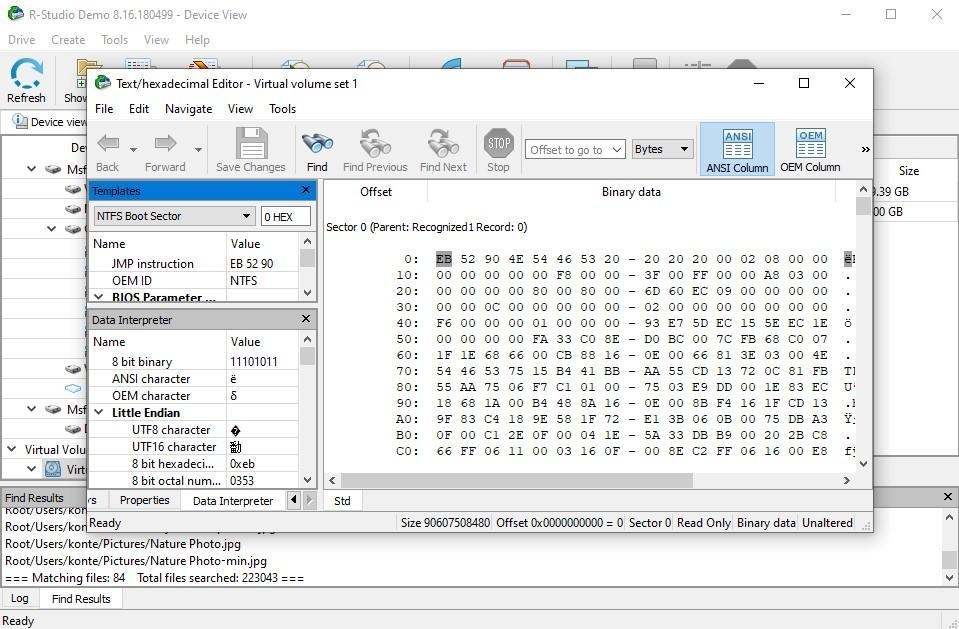
R-Studio egy kifinomult adat-helyreállító alkalmazás, amely szakemberek és haladó felhasználók számára készült. Különböző fájlrendszerekről és adathordozókról, például SD-kártyákról, merevlemezekről és hálózati meghajtókról képes helyreállítani az adatokat. Az R-Studio fejlett képességekkel rendelkezik, beleértve a RAID újraépítését, a lemezkép-készítést és az integrált hex szerkesztőt.
Főbb jellemzők:
- Támogatja a fájlok helyreállítását NTFS, FAT, exFAT, HFS és más formátumokból.
- Erőteljes RAID rekonstrukciós képességeket biztosít.
- Beépített hexadecimális szerkesztővel rendelkezik az adatelemzéshez.
- Lemezképalkotási és klónozási lehetőségeket kínál.
- Kompatibilis Windows, macOS és Linux rendszerekkel .
Korlátozások:
- A felhasználói felület nehézkes lehet a tapasztalatlan felhasználók számára.
- A demó verzió csak 256 KB-nál kisebb fájlokat tud helyreállítani .
Ajánlások:
Az R-studio tökéletes azoknak a felhasználóknak, akik elveszett fájlokat szeretnének helyreállítani rekonstrukciós képességekkel.
Ontrack EasyRecovery
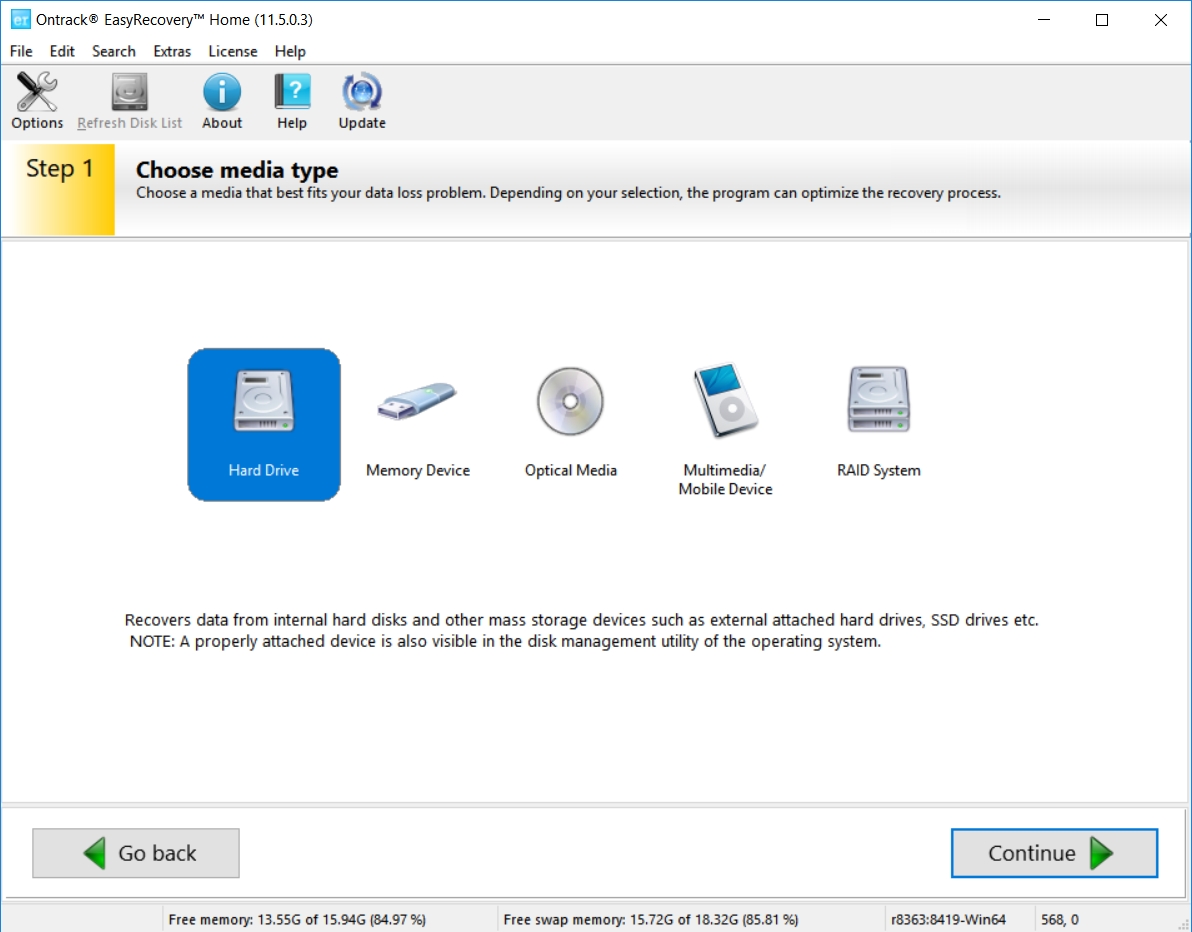
A Kroll Ontrack Ontrack EasyRecovery programja egy teljes körű adat-helyreállítási megoldás. Elveszett vagy törölt fájlokat állít vissza SD-kártyákról, merevlemezekről, USB-meghajtókról és optikai adathordozókról. A programnak vannak verziói vállalatok és magánszemélyek számára, hogy megfeleljenek helyreállítási igényeiknek.
Főbb jellemzők:
- E-mailek, fényképek, videók és egyebek helyreállítása.
- SD-kártyák, HDD-k, SSD-k, USB-eszközök és optikai adathordozók helyreállítása.
- Tartalmaz egy lépésről lépésre útmutatót, amely végigvezeti a felhasználókat a helyreállítási folyamaton.
- A fejlett helyreállítási lehetőségek közé tartozik a lemezdiagnosztika és a klónozás.
- Többplatformos Elérhető Windows és macOS rendszerekhez.
Korlátozások:
- A szoftverek fejlettebb verziói drágák.
- A beolvasott fájlok csak a beolvasás után tekinthetők meg, ami lelassíthatja a helyreállítást.
Ajánlás:
Az Ontrack EasyRecovery egy robusztus eszköz a teljes helyreállításhoz. Árképzése és használhatósága miatt alkalmasabb lehet professzionális vagy vállalati környezetben való használatra.
Puran adatmentés
Puran File Recovery egy ingyenes Windows adat-helyreállító program. Elveszett vagy törölt fájlokat állít vissza SD-kártyákról, merevlemezekről és USB-meghajtókról. A program egyszerű és hatékony, így minden technikai szint számára alkalmas.
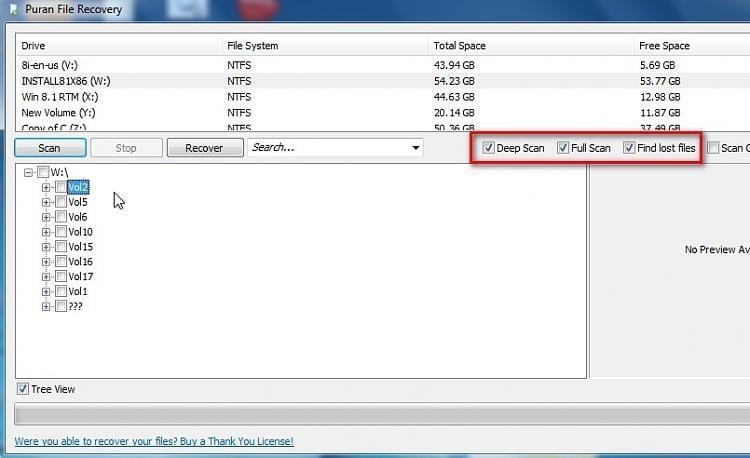
Főbb jellemzők:
- Gyors, mély és teljes vizsgálati lehetőségeket kínál a helyreállításhoz.
- A felhasználók a helyreállítás előtt ellenőrizhetik az adatok pontosságát.
- A szkennelési eredményeket fájlnév, méret és dátum alapján szűri.
- Hordozható, telepítést nem igényel.
- Támogatja a FAT12/16/32 és az NTFS fájlrendszert .
Korlátozás:
- Előfordulhat, hogy a legújabb rendszerek nem kompatibilisek a 2016-os programfrissítéssel.
- Az ingyenes verzió üzleti használatához nem érhető el támogatás.
Ajánlás:
Az otthoni felhasználóknak, akik ingyenes és egyszerű helyreállítási megoldást keresnek, érdemes kipróbálniuk a Puran File Recovery-t. Azonban elavult felülete és frissítéseinek hiánya korlátozhatja hatékonyságát a modern platformokon.
Az SD-kártya adatvesztésének elkerülésére vonatkozó legjobb gyakorlatok
Az SD-kártyák létfontosságúak a fotósok, videósok és mobilfelhasználók számára a képek, filmek és fontos fájlok tárolására. Az adatok azonban elveszhetnek a nem megfelelő kezelés, a sérülés vagy a fizikai sérülés miatt. Az óvintézkedések megtétele jelentősen csökkentheti az adatvesztést.
- Óvatosan kezelje – Használaton kívül tartsa az SD-kártyákat tokban a sérülések elkerülése érdekében. Kerülje a túlzott hőmérsékletet, a nedvességet és a mágneses mezőket, amelyek károsíthatják az adatokat.
- Használjon kiváló minőségű SD-kártyákat – A SanDisk, a Samsung és a Lexar megbízható márkák. A minőségi kártyák tartósabbak és kisebb valószínűséggel meghibásodnak.
- SD-kártyák biztonságos kiadása – Az SD-kártya eltávolítása előtt mindig válassza a „Kiadás” vagy a „Hardver biztonságos eltávolítása” lehetőséget. Ez befejezi az adatátvitelt és megakadályozza a fájlrendszer sérülését.
- Csökkentse a felesleges olvasási/írási ciklusokat. – Kerülje a gyors adatátvitelt. A túl sok olvasási/írási művelet károsíthatja a kártya memóriacelláit, ami adatvesztést okozhat.
- Rendszeresen készítsen biztonsági másolatot az adatairól – A 3-2-1 biztonsági mentési megközelítés az adatok három másolatát jelenti két adathordozón és egy külső telephelyen .
- Kerülje a kártyák több eszközön történő használatát – Az SD-kártya eszközök közötti megosztása fájlrendszer-ütközésekhez és adatvesztéshez vezethet.
- Adatok átvitele kártyaolvasók használatával – Telepítsen dedikált kártyaolvasókat a készülék számítógéphez való csatlakoztatása helyett. Csökkenti az áramingadozás vagy a készülék meghibásodása okozta adatvesztést.
Végső ítéletek
A legjobb SD-kártya-helyreállító szoftver a felhasználó igényeitől és képességeitől függ. Az EaseUS Data Recovery Wizard a legjobb sokoldalú megoldás a könnyű használat és az összetett funkciók miatt.
A Recuva ideális a gyors és fájdalommentes helyreállításhoz. A PhotoRec és a TestDisk a tech-hozzáértő ügyfelek számára készült, akik átfogó helyreállítást vagy partíció-visszaállítást igényelnek.
Az R-Studio és az Ontrack EasyRecovery kiterjedtebb funkciókat kínál magasabb áron a szakemberek számára.
A Puran Data Recovery egy egyszerű, ingyenes megoldás az alapvető műveletekhez. A legjobb választás meghatározásához vegye figyelembe a költségvetését, az adatvesztés súlyosságát és a technológiai eszközökkel való jártasságát.
SD-kártya-helyreállító szoftverrel kapcsolatos gyakori kérdések
Az alábbiakban a gyakran keresett GYIK-ek találhatók az SD-helyreállító szoftverekkel kapcsolatban:
Elég jók az ingyenes helyreállító szoftverek? Mik a korlátai?
Az ingyenes szoftverek képesek a véletlenül törölt fájlok helyreállítására. Az adat-helyreállítási mennyiségük, a fejlett képességeik és a nehéz helyreállítási helyzetek támogatása azonban általában korlátozott.
Mennyi ideig tart általában egy SD-kártya beolvasása?
Az SD-kártya beolvasásának ideje a mérettől és az adatvesztéstől függően változik. A mélyreható beolvasások elég sokáig tarthatnak, különösen nagyobb vagy sérült kártyák esetén.
Ezek az eszközök microSD kártyákkal is működnek?
A microSD-kártyák az SD-kártyákhoz hasonlóan működnek, ezért a legtöbb helyreállító szoftver támogatja őket. A microSD-kártya számítógéphez való csatlakoztatásához használjon adaptert vagy kártyaolvasót.
Mi a helyzet az adatok visszaállításával egy formázott SD-kártyáról?
Sok SD-kártya-helyreállító szoftver képes adatokat visszaállítani a gyorsan formázott kártyákról. Ha a formázás után friss adatokat írnak a kártyára, a sikerességi arány csökken.
Ezek az eszközök vissza tudják állítani a RAW fotófájlokat a fényképezőgépekről?
Számos SD-kártya-helyreállító szoftver közül választhat, amely képes RAW fotófájlokat helyreállítani különböző márkájú fényképezőgépekről. Ellenőrizze a specifikációkat, hogy megbizonyosodjon arról, hogy a szoftver kompatibilis-e a fényképezőgép RAW fájlformátumával.