Rengeteg változással, újdonsággal érkezik a Samsung Galaxy telefonokra és tabletekre a az Android 15 alapú One UI 7 frissítés.
Nézzük meg, hogy mik ezek (gépi fordítás koreai nyelvről).
Galaxy AI
Professzionális írási tapasztalat. Ismerje meg a Galaxy AI írási funkcióját a szöveg kiválasztása után megjelenő felugró ablakban. A szöveg kiválasztásakor kijavítja a helyesírást és a nyelvtant, valamint módosítja a mondatstílusokat. Röviden összefoglalja a tartalmat, így gyorsan megértheti és a kívánt formátumba rendezheti. Az írni kívánt téma vagy kulcsszó megadásával is segít az írás megkezdésében.
A hívásfelvételeket szöveggé alakíthatja, és összefoglalhatja őket. Rögzítse a hívásokat a Samsung Phone alkalmazásban, és egyszerűen ellenőrizze a hívások tartalmát és összegzését szövegként a közelmúltbeli előzmények képernyőn. A funkció elérhetősége országonként, régiónként és nyelvenként változhat.
Szerkessze a videó hangját tetszés szerint. Az audio radír könnyedén törli a videóban szereplő hangokat. Törölheti a nem kívánt hangokat, például a szélzajt vagy a hangos zajt.
Készítse el saját képét. A vázlatkonverziós funkció rajzasszisztensként megújult. Importáljon fényképet, vagy fejezze ki, amit szeretne egy egyszerű vázlattal vagy szöveggel, hogy különféle szórakoztató képeket készítsen. Az Edge panel és az Air Command segédfunkcióját ugyanúgy használhatja, mint korábban.
Hallgassa meg egy weboldal összefoglalóját. Csak összefoglalt információkat hallgathat meg a Samsung Internet webhelyeiről vagy hírcikkeiről. Ezenkívül összefoglalja a híroldalak főbb cikkeit, így gyorsan és egyszerűen ellenőrizheti a tartalmat. Előfordulhat, hogy egyes webhelyek nem támogatottak.
Hasznos műveletek ajánlása az AI Select segítségével. A kiválasztott tartalom alapján automatikusan olyan műveleteket javasol, amelyekre a felhasználónak szüksége van. Amikor kiválaszt egy ütemezést, lehetőséget biztosít a naptárba való felvételére, kép kiválasztásakor pedig a kép szerkesztésére ajánl lehetőséget.
Intelligens keresés a Beállításokban. Az AI-alapú természetes nyelvű keresés megkönnyíti a kívánt beállítások megtalálását. Akkor is megkeresi a keresett kifejezéshez kapcsolódó elemeket, ha nem ismeri a pontos nevet. Támogatott nyelvek: koreai, angol (USA, Egyesült Királyság, India), spanyol (Spanyolország, Mexikó), portugál (Brazília), német, olasz, japán, francia, kínai
Az AI-funkciók gyors használata Könnyen elindíthatja a Galaxy AI-funkciókat a képernyőn történő gyors csúsztatással, függetlenül attól, hogy melyik alkalmazást használja. Csúsztassa befelé az ujját a képernyő szélétől az Alkalmazások széle panel megnyitásához, és hasznos Galaxy AI funkciókat láthat a panel tetején.
Információk gyors elérése
Indítsa el a Google Geminit az oldalsó gomb hosszú megnyomásával. Mostantól gyorsan elindíthatja a Google Geminit vagy más digitális asszisztenseket az oldalsó gomb hosszú megnyomásával. Nem kell többé felfelé húznia a képernyőt. Az oldalsó gomb funkcióját a Beállításokban módosíthatja.
Csináljon több dolgot egyszerre egyetlen paranccsal. A Google Gemini mostantól zökkenőmentesen működik olyan Samsung-alkalmazásokkal, mint a Naptár, a Samsung Notes, az Emlékeztetők és az Óra. A Google Gemini által biztosított információk segítségével egy egyszerű paranccsal elvégezheti a szükséges feladatokat az egyes alkalmazásokban. Kérdezzen egy YouTube-videó tartalmáról, és mentse el a Samsung Notes-ba, vagy keresse meg kedvenc sportcsapata menetrendjét, és adja hozzá a naptárához.
Rajzolj egy kört, hallgass zenét, és fejezd be a keresést. Könnyedén kereshet bármit a képernyőn a Google Circle to Search segítségével, és gyorsan ellenőrizheti az információkat az AI áttekintésével. Egyszerűen karikázza be a kívánt képet, videót vagy szöveget, és azonnal megjelennek a keresési eredmények. Alkalmazásváltás nélkül is azonnal megtalálhatja a hallgatott dalt.
Innovatív új dizájn
Kifinomultabb vizuális élmény. Tapasztalja meg a One UI kifinomult és egyedi kialakítását. A One UI 7 újratervezi a kulcsfontosságú összetevőket, például a gombokat, menüket, értesítéseket és görbékkel és körökkel ellátott vezérlősávokat, és egységesebb vizuális élményt biztosít. Az élénk színek, a sima animációk és az innovatív elmosódási effektusok segítenek az információk fontossági sorrendjében, és a fontosra összpontosítani.
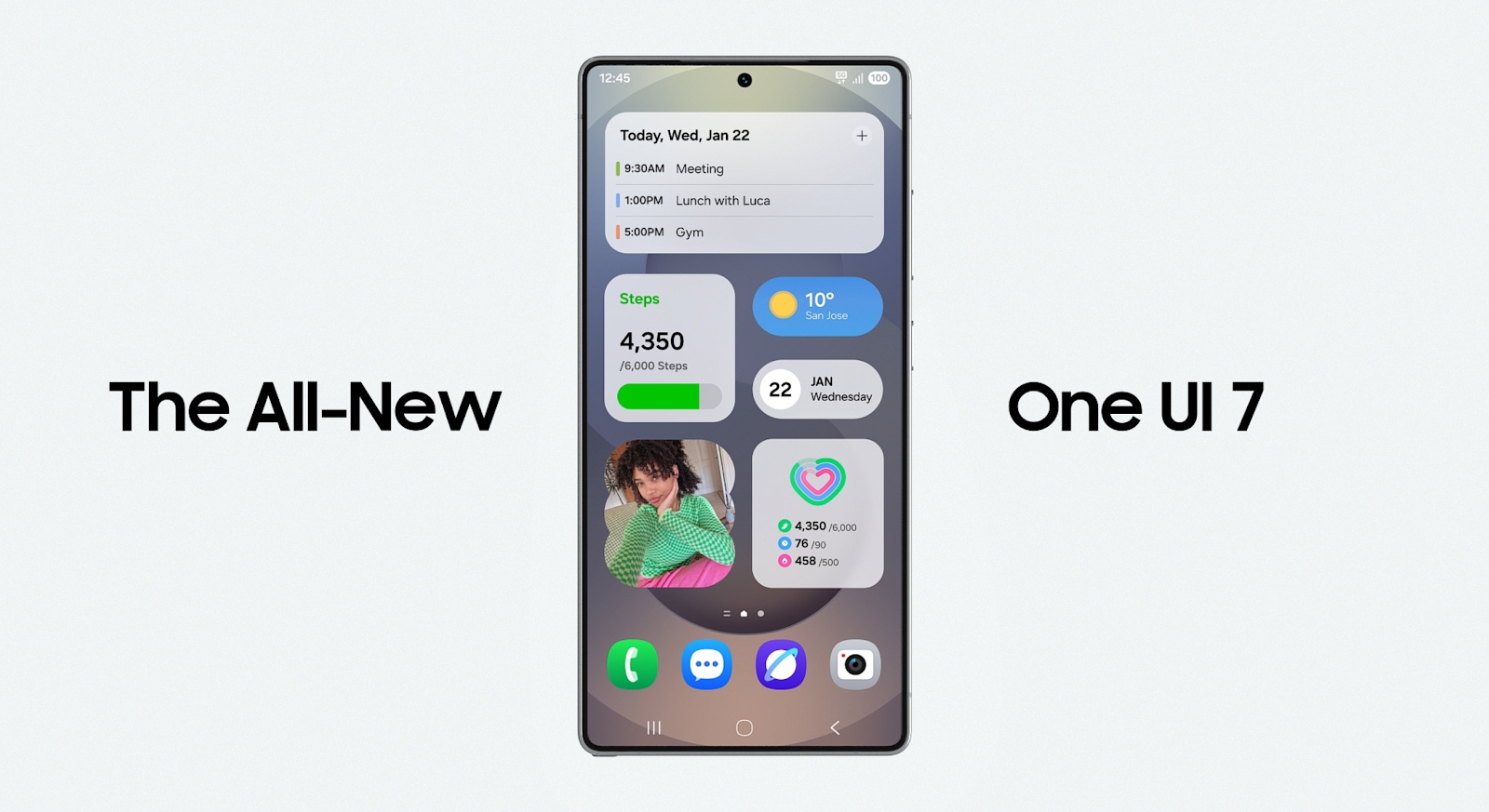
Az újratervezett kezdőképernyő. Az újratervezett alkalmazásikonok kiemelik a kezdőképernyőt, a vizuális elemeket és a színeket pedig továbbfejlesztették, hogy az alkalmazások világosak és könnyen megkülönböztethetők legyenek. A widgeteket szintén teljesen átszervezték, hogy színes képeket, következetes méreteket és rendezett elrendezéseket jelenítsenek meg. Ezenkívül a kezdőképernyőn lévő mappák nagyobb méretben is megjeleníthetők, így azonnal elindíthatja az alkalmazásokat anélkül, hogy meg kellene nyitnia a mappát.
Tisztább kezdőképernyő elrendezés. A kezdőképernyőt még tovább szervezték. Két kezdőképernyő-elrendezés közül választhat az alkalmazásikonok és widgetek harmonikus elrendezéséhez, és a One UI widgetek is egyszerűen szabványos méretre állíthatók. Javított
Kezdőképernyő fekvő nézet. A kezdőképernyő konzisztens kialakítású marad a telefon vízszintes használata esetén is. A widgetek aránya változatlan marad, és az alkalmazások nevei nem mellettük, hanem az ikonok alatt jelennek meg, tiszta kezdőképernyőt biztosítva.
Szabadon testreszabhatja az alkalmazások és widgetek stílusát a kezdőképernyőn. Beállíthatja az alkalmazásikonok méretét, és kiválaszthatja, hogy megjelenjenek-e a nevek az alkalmazásikonok és widgetek alatt. Az egyes widgetek beállításaiban szabadon módosíthatja az alakot, a háttérszínt és az átlátszóságot.
Kényelmesebb zárképernyő és AOD
Fontos információk, gyorsan ellenőrizze a Most sávot. A képernyőzár feloldása nélkül ellenőrizheti a szükséges információkat, és azonnal futtathatja a kulcsfunkciókat. Az aktuális feladat a lezárási képernyő alján található Most sávban jelenik meg, és könnyedén ellenőrizheti a különféle információkat, például a médiavezérlőt, a tolmácsolást, a stoppert, az időzítőt, a hangfelvételt és a Samsung Health-et.
Testreszabhatja a lezárási képernyő óráját, ahogy tetszik. Ismerkedjen meg különféle új órastílusokkal, amelyek megfelelnek a lezárási képernyőnek. Beállíthatja az óra alapbetűtípusának vastagságát, vagy kiválaszthat egy dinamikus órastílust, hogy élénkebbé tegye a lezárási képernyőt. Állítsa be az óra méretét tetszés szerint, és könnyedén mozgassa a kívánt helyre.
Widgetek és parancsikonok, nagyobb választék. Használja ki a lezárási képernyő további funkcióit. Most hozzáadhat egy widgetet, amely megjeleníti a galériából származó fotókat és történeteket a lezárási képernyőn, vagy beállíthat egy parancsikont a QR-kód-leolvasó gyors elindításához.
Továbbfejlesztett gyorsbeállítási panel és értesítések
Tekintse meg külön a gyorsbeállítási panelt és az értesítési panelt. Az értesítések és a gyorsbeállítások külön panelekre vannak osztva, így kényelmesebben ellenőrizheti a szükséges információkat széles képernyőn. Csúsztassa lefelé az ujját a képernyő jobb felső sarkából a gyorsbeállítási panel megnyitásához, az értesítési panel megnyitásához pedig csúsztassa lefelé a képernyő jobb felső sarkát kivéve.
A Gyorsbeállítások panel szerkesztése még kényelmesebbé vált
. Egy képernyő került hozzáadásra a Gyorsbeállítások panel elrendezésének szerkesztéséhez. A Gyorsbeállítások panelen soronként rendezett elemeket helyezhet át, így a médialejátszást a Gyorsbeállítások panel tetejére helyezheti át.
Valós idejű értesítések a folyamatban lévő feladatokról. A valós idejű értesítések a lezárási képernyő Asszisztens sávján, az értesítési panel tetején és az állapotsoron jelennek meg, így könnyebben megértheti a folyamatban lévő feladatokat. Valós időben ellenőrizheti az időzítők, hangfelvételek és edzések állapotát, és gyorsan elvégezheti a kapcsolódó feladatokat.
Alkalmazásikonok megjelenítése az értesítésekben. Az értesítésekben megjelenő alkalmazásikonok megegyeznek a kezdőképernyőn megjelenő alkalmazásikonokkal, így könnyen ellenőrizheti, melyik alkalmazás küldte az értesítést. Az ugyanabból az alkalmazásból származó értesítések egy csomagban jelennek meg, és a csomagra koppintva ellenőrizheti az összes értesítést.
Professzionális fényképezési élmény, amely hű marad az alapokhoz
Új kameraelrendezés. A fényképezőgép képernyőjének elrendezését újratervezték, hogy olyan környezetet biztosítson, ahol a fényképezésre összpontosíthat. Az elrendezést továbbfejlesztették, így egy helyen vezérelheti a fényképezéshez szükséges funkciókat, felülről pedig ellenőrizheti a megváltozott beállításokat.
Egyszerűsített üzemmód kialakítás. A mód képernyőjét újratervezték. Alul felugró űrlapra változott, így gyorsan átválthat a kívánt módra anélkül, hogy a teljes képernyőt lefedné.
Továbbfejlesztett zoom funkció. A 2x-es zoom gomb alapfelszereltség része, amely lehetővé teszi a kívánt nagyítás egyszerű kiválasztását. Ezen túlmenően, ha kiválaszt egy objektívet, a zoom gomb kinyílik a nagyítás gyors beállításához.
Továbbfejlesztett szűrő élmény. A kamera szűrője megújult. Új szűrőket adtunk hozzá, a meglévő szűrőket pedig továbbfejlesztettük, amelyek számos szűrőt kínálnak különálló funkciókkal. Finoman beállíthatja az egyes szűrők beállításait, például az intenzitást, a színhőmérsékletet, a kontrasztot és a telítettséget, hogy pontosabban kifejezze a kívánt atmoszférát. Emellett a szűrő funkciót is továbbfejlesztették, így saját szűrőt hozhat létre, amely tükrözi kedvenc fotói stílusát és hangulatát.
Fenntartja az expozíciós értéket módváltáskor is. Az expozíciós értéket a Gyorsvezérlés újonnan hozzáadott expozíciós beállításaiban módosíthatja. Mindegyik módhoz beállíthatja a kívánt expozíciós értéket, és a fényképezőgép bezárásáig fenntarthatja.
A Pro/Pro video mód optimalizált elrendezése. A Pro/Pro video mód elrendezését professzionális és egyszerű kialakításúvá fejlesztettük, így Ön a fényképezésre összpontosíthat. Új zoom csúszkával bővítették a zoom vezérlő funkciót, amely lehetővé teszi a kívánt sebesség zökkenőmentes beállítását videózáskor, a mikrofon pedig a Gyorsvezérlésre került a gyors vezérlés érdekében.
Rögzítse a tökéletes fényerőt az expozíciós monitorral. Használja az expozíciófigyelő funkciót Pro és Pro videó módban. Segít a megfelelő fényerejű fényképek és videók rögzítésében. Az alacsony vagy magas expozíciójú területeket zebramintával jeleníti meg, és hamis színt biztosít, amely az expozíciós értéktől függően különböző színeket jelenít meg.
Tapasztalja meg a professzionális szerkesztést a Log videóval. Videókat forgathat Log formátumban, majd professzionálisan javíthatja azokat. Kapcsolja be a Bejelentkezés funkciót a fényképezőgép beállításaiban és a fényképezési képernyőn, hogy azonnal napló formátumban készíthessen videókat. Ez a funkció Videó és Pro videó módban érhető el.
Támogatja a hanglejátszást videók rögzítése közben. Megszakítás nélkül hallgathat audiotartalmat, például zenét és podcastokat, még videók rögzítése közben is. Kapcsolja be a hanglejátszási funkciót a speciális videobeállításoknál.
Útmutató a tökéletes fényképezéshez. A rácsvonalak és a függőleges/vízszintes skála felhasználásával stabil kompozícióval készíthet felvételt. Használhatja a két funkciót együtt, vagy csak a kívánt funkciókat.
Szerkessze stílusosan a különleges pillanatokat
Szabadon változtatható kollázs elrendezés. A kollázs elrendezését szabadon szerkesztheti a galériában. Szabadon módosíthatja a képek méretét, helyzetét és irányát, hogy egyedi elrendezést hozzon létre.
Történetkollázs szerkesztése. Szerkessze történetkollázsát. A kollázs képeit nem csak más képekkel helyettesítheti, hanem szabadon állíthatja a pozíciót és a méretet is.
Rögzítse a legjobb arcot. Még ha az arckifejezés kínos vagy a szemek csukva vannak, amikor a Motion Photo funkcióval fényképez, módosíthatja a fényképet a kívánt arcra. A Motion Photo több képkockáját elemzi, és a legjobb arcot ajánlja.
Motion Photo Effect. A dinamikus élmény érdekében lassított vagy bumeráng effektusokat alkalmazhat. A hatások alkalmazása után azonnal ossza meg az eredményeket.
Hatékony videószerkesztő eszközök
Könnyen visszavonhatja a szerkesztéseket. Amikor videót szerkeszt a galériában vagy filmet készít a stúdióban, a visszavonás/újraalkalmazás funkció elérhető különféle szerkesztési elemekhez, például szűrőkhöz és színekhez. Bármikor visszavonhatja őket, ezért nyugodtan szerkeszthet különféle elemeket.
Csak a kiemelt klipek automatikus kivágása. Videó szerkesztésekor automatikusan csak a kiemelt részeket vágja ki. Az automatikus kivágás funkció segít a részletes szerkesztésre összpontosítani anélkül, hogy közvetlenül a videót kellene ellenőriznie, hogy megtalálja a legjobb részt.
Gazdagítsa a videót különféle effektusokkal. Dinamikus videót készíthet matricák, szöveg és animációs effektusok hozzáadásával a stúdióban.
Zökkenőmentes egészségügyi menedzsment
Elmemenedzsment a mindennapi életben. A stressz és a szorongás kezelésére új figyelemfelkeltő funkció biztosított. Rögzítse hangulatait és érzelmeit, és hatékonyan kezelje elméjét légzőgyakorlatokkal és meditációval.
Ne felejtse el biztonságosan bevenni a gyógyszert. Emlékeztető funkciót biztosítunk, hogy ne felejtse el biztonságosan bevenni a gyógyszerét. Ellenőrizheti az óvintézkedéseket és a gyógyszerkölcsönhatásokat az együtt szedett gyógyszerrel a biztonságos bevétel érdekében.
Érje el egészségügyi céljait különféle jelvényekkel. Élvezd kihívást egészségügyi céljaiddal az új Samsung Health jelvénnyel. Különféle kihívások várnak rád, mint például az energiapontok, a testmozgás, az aktivitás, az étkezés, a víz és a testösszetétel.
Még nagyobb termelékenység
Minimalizált alkalmazás előnézet. Könnyen kezelhet több ablakot, és gyorsan kiválaszthatja őket. Ha ugyanazt az alkalmazást több felugró ablakban nyitja meg, és külön-külön kicsinyíti azokat, a rendszer egyetlen csoportikonná egyesíti őket, és a csoport ikonjának megnyomásával megtekintheti a megnyitott ablakok előnézetét.
Kényelmesen kezelheti a riasztásokat csoportként. Könnyen kezelheti a kapcsolódó riasztásokat az Óra alkalmazásban történő csoportosítással. Egy csoportban egyszerre több riasztást is be- és kikapcsolhat.
Állítsa be egyszerre több riasztás hangerejét
A riasztások egyszerű kezelése érdekében egy funkció került hozzáadásra a riasztások hangerejének egyszerre történő beállításához. Az Órabeállítások között módosíthatja azt az opciót, hogy minden ébresztést külön-külön beállítson, mint korábban. Továbbfejlesztett
Fájlválasztó funkció A fájlkiválasztási funkciót továbbfejlesztettük, így könnyedén kiválaszthat és csatolhat fájlokat különböző alkalmazásokból. Szabadon mozoghat több tárolási hely és kategória között, és egyszerűen megtekintheti a kiválasztott fájlok előnézetét. Próbálja ki a hatékony feltételes kijelentés funkciót, amely lehetővé teszi számos felhasználását
Programozható rutinváltozók. Kifejezetten beállíthat rutinokat, hogy telefonja a kívánt módon tudja beállítani magát.
Ossza meg az információkat a rutingalériában. Megtalálhatja a többi Galaxy-felhasználó által létrehozott rutint. Alkalmazhat olyan rutinokat, amelyek hasznosak az Ön számára, vagy csak a szükséges részeket szerkesztheti. Ossza meg rutinjait, hogy mások is használhassák azokat. Használhatja, miután telepítette a Galaxy To Share funkciót a Good Lock alkalmazásban.
A feladatok és az ütemezés egyszerű kezelése
Azonnal helyezze át az ütemterveket a kívánt dátumokra. Nem kell áthelyeznie őket, ha az ütemezése megváltozik. Csak húzza az ütemezést a kívánt dátumra a naptár havi nézet képernyőjén, és azonnal áthelyeződik.
Minden naptárhoz külön widgetek. A kezdőképernyő naptár widgetjében csak egy adott naptár ütemezését jelenítheti meg, nem az összes ütemezést. Ha két widgetet hoz létre, külön-külön is megtekintheti az ütemezéseket naptár szerint, lehetővé téve az ütemezés okos kezelését.
Gyorsan kiszámítja a D-napot. Segít a D-nap gyors kiszámításában. Létrehozhat egy D-Day widgetet az ütemterv részletei képernyő További menüjéből, és a kezdőképernyőn bármikor ellenőrizheti, hogy mennyi idő maradt hátra a várható ütemezésekre, például születésnapokra, évfordulókra és szabadságokra.
Könnyen mozgathatja a naptári ütemterveket. Az ütemezéseket egyszerre más naptárakba is áthelyezheti. Ha mobiltelefonos naptárt használ, és felhőalapú naptárt szeretne használni, ne aggódjon, és azonnal költözzön.
Kényelmes emlékeztetők továbbfejlesztett ismétlési beállításokkal. A kényelem tovább fejlődött, így akkor is beállíthat ismétléseket különböző dátumokon, ha csak egy emlékeztetőt hoz létre. Az ismétlési lehetőségek közül közvetlenül kiválaszthatja a kívánt dátumot.
Emlékeztetők gyors hozzáadása. Takarítson meg időt az emlékeztetők létrehozásakor. A gyors hozzáadás menüben előre beállíthatja a gyakran használt idő- és helyadatokat.
Kényelmesen kezelheti a befejezett emlékeztetőket. A befejezett emlékeztetők egy bizonyos idő elteltével automatikusan törlődnek, lehetővé téve az emlékeztetők listájának gondos kezelését. Az elkészült emlékeztetőket is átmásolhatja, így egyszerűen hozhat létre új emlékeztetőket anélkül, hogy minden információt újra meg kellene adnia.
Gyors és egyszerű csatlakozás és megosztás
Perifériás eszközök egyszerű csatlakoztatása. Könnyedén csatlakozhat más Samsung-eszközökhöz, például tévéhez, táblagéphez, számítógéphez, órához és fülhallgatóhoz. Érintse meg a Perifériás eszközök csatlakoztatása lehetőséget a gyorsbeállítások panelen a közelben elérhető eszközök ellenőrzéséhez, majd húzza át a kívánt eszközt a telefonjára az azonnali csatlakozáshoz. A listában egy eszközre koppintva is azonnal ellenőrizheti az eszköz csatlakoztatásakor elérhető funkciókat. Például, ha kiválaszt egy TV-t, megjelenik a Smart View elindításának lehetősége.
Könnyen és gyorsan megoszthat fájlokat a kívánt eszközzel. A Quick Share funkcióval megosztani kívánt eszköz könnyebb megtalálása érdekében a Samsung-fiókjába bejelentkezett eszközök és azok az eszközök, amelyekkel nemrégiben gyakran osztott meg tartalmat, a képernyő tetején jelennek meg. Keresse meg a kívánt eszközt, és osszon meg fájlokat gyorsan és egyszerűen.
Megszakítás nélküli fájlátvitel az interneten keresztül. Még akkor is, ha fájlok átvitele közben mozog, az átvitel megszakítás nélkül megtörténik. Fájlok megosztása során a Quick Share funkcióval, ha az eszközök közötti távolság túl nagy lesz a közvetlen átvitelhez, automatikusan Wi-Fi-re vagy mobiladat-kapcsolatra vált, és folytatja az átvitelt az interneten keresztül.
Fokozott biztonság
Védje meg adatait, ha telefonját ellopják. Használja a Stolen Device Protection funkciót az alkalmazásokhoz és adatokhoz való hozzáférés letiltásához, ha telefonját ellopják. A képernyő automatikusan lezáródik, ha lopást észlel, vagy megszakad a hálózati kapcsolat. A képernyőt manuálisan is lezárhatja, ha megadja telefonszámát az android.com/lock oldalon. Az érzékeny beállítások módosításakor megkövetelheti a biometrikus hitelesítést, hogy megakadályozza mások manipulálását a beállításokban, még akkor sem, ha ismerik a PIN-kódját, mintáját vagy jelszavát.
Ellenőrizze a készülék biztonsági állapotát.
Gyorsan ellenőrizze a biztonsági kockázatokat, és egyszerűen oldja meg a problémákat. A Knox Matrix platform figyeli a Samsung-fiókjába bejelentkezett eszközöket, és megoldásokat kínál, ha biztonsági fenyegetéseket észlel. Tömb
Sebezhető hálózatok. A 2G-hálózatokhoz és a sérülékeny Wi-Fi-hálózatokhoz való automatikus kapcsolódás blokkolásához kapcsolja be a maximális korlátokat a Biztonsági kockázatok automatikus blokkolása lehetőségnél. Ez a funkció megakadályozza, hogy külső felek elfogják a hálózati kommunikációt vagy a személyes adatokat.
Akkumulátor és töltés menedzsment
Továbbfejlesztett energiatakarékos mód. További lehetőségek az akkumulátor kímélésére energiatakarékos módban. A beállításokat akkor is módosíthatja, ha az energiatakarékos mód be van kapcsolva.
Akkumulátorvédelem A használhatóság javítása. Amikor bekapcsolja az akkumulátorvédelmet, közvetlenül beállíthatja a maximális töltési mennyiséget 80% és 95% között.
Optimalizált töltési hatás minden képernyőhöz. A töltő csatlakoztatásakor minden képernyőn megjelenik az optimalizált töltési hatás, hogy ne takarja el vagy zavarja a képernyőt. Az új stílusú töltési effektus a lezárási képernyő vagy az Always On Display képernyő alján, vagy a kezdőképernyő állapotsorán jelenik meg.
Hozzáférhetőség mindenki számára
Egyujjas képernyőkicsinyítés. Az egyujjas zoom hozzáadásra került a kiegészítő menühöz azoknak a felhasználóknak, akiknek nehézségeik vannak a kétujjas zoomolás során. A képernyőt felfelé vagy jobbra húzással nagyíthatja, lefelé vagy balra húzással kicsinyítheti, így a képernyő nem takaródik el, és magára a képernyőre tud fókuszálni.
Továbbfejlesztett képernyővezérlés. Egy új funkcióval bővült a képernyő vezérlése a segédmenüben. Olyan finoman görgetheti a képernyőt, amennyire csak akarja, és a segédmenüből egyetlen koppintással végrehajthat dupla vagy hosszú koppintással végzett műveleteket.
Saját interakció, amely könnyen beállítható. Konfigurálhatja a számomra optimalizált érintési beállításokat. A hosszan tartó megnyomásra adott válaszidő, a megnyomási idő és az ismételt érintés figyelmen kívül hagyási beállításai beállításakor könnyedén beállíthatja őket lépésről lépésre, tesztelve, hogy a beállítások megfelelőek-e az Ön számára.
Egyéb továbbfejlesztett funkciók
Azonnal lejátszhatja a videókat, ha újra meg szeretné nézni őket. Van egy gomb, amellyel újra lejátszhatja őket a videó vége után, így újra megnézheti őket az elejétől.
A névjegyek jobb használhatósága. Mostantól ugyanazokat a névjegyeket és menüket tekintheti meg a Telefon és a Névjegyek alkalmazásban, így kényelmesebb a névjegyek keresése és kezelése. Ezenkívül a gyakran keresett névjegyek elsőként jelennek meg a névjegyek keresésekor, így könnyebben megtalálhatja a kívánt névjegyeket.
Repülőjegy beszállókártya hozzáadása a Samsung Wallethez. Amikor meglátogat egy légitársaság vagy utazási iroda webhelyét a Samsung Interneten, és ott beszállókártya-információkat talál, megjelenik egy gomb, amellyel hozzáadhatja a beszállókártyát a Samsung Wallethez. Egyszerűen, egyetlen gombbal hozzáadhatja a beszállókártyát a Samsung Wallethez. Ez a funkció csak támogatott partnerek számára érhető el.
Ellenőrizze az időjárást a tevékenységéhez. Hasznos lehet szabadtéri tevékenységek, például futás, kerékpározás és kempingezés megtervezésekor. Adjon hozzá három érdekes tevékenységet, és azonnal megtekintheti az időjárás-előrejelzést minden tevékenységhez az Időjárás alkalmazásban.
Állítsa be a neveket hely szerint az egyszerű felismerés érdekében. Ha van olyan területe, ahol gyakran nézi az időjárást, beállíthat neveket, például otthon, munkahely vagy iskola. Segítségével intuitív módon ellenőrizheti az időjárást több helyen.
Játékon belüli panel a zökkenőmentes játékélményért. Megújult a Game Booster játékon belüli panelje. A továbbfejlesztett játékon belüli panellel gyorsabban és kényelmesebben módosíthatja a beállításokat, például az érintésérzékenység-növelőt és a képernyőrögzítést anélkül, hogy elhagyná a játék képernyőjét.
Alkalmazzon játékspecifikus testreszabást. Az optimális játékélmény érdekében mostantól elérhető a játékspecifikus testreszabás. A játéktól függően beállíthatja a teljesítmény növelésére vagy az akkumulátor kímélésére. Optimalizálja a játékspecifikus beállításokat a még élvezetesebb élmény érdekében.
Galaxy Z Fold6 specifikus változások
A tálca automatikus elrejtése. A tálca automatikusan el van rejtve, amikor elindít egy alkalmazást a szélesebb képernyő használatához. A tálca ismét megjelenik, ha lassan felfelé csúsztatja a képernyő alját.
Hatékonyan ellenőrizze a fájlinformációkat egy nagy képernyőn. Ha a Saját fájlok alkalmazást táblagépen vagy hajtáson használja, az Oszlopnézet funkció több fájlinformációt biztosít egy képernyőn. A kiválasztott fotó- és videófájl előnézete, mérete, módosítási dátuma és elérési útja a képernyő jobb oldalán jelenik meg a könnyebb megtekintés érdekében.