
Két tablet kívülről szinte egyformának tűnhet, mégis teljesen más élményt adhat. Az egyik kényelmes játékra, éles képen, nagy felbontással futtatja a Netflixet, és évekig kap frissítéseket. A másik nagyobb kijelzőt és többnek feltüntetett memóriát kínál, mégis lassabb, a filmeket csak gyengébb minőségben játssza le, navigációra pedig alkalmatlan.
A jó választáshoz ezért nem elég a kijelző méretét, a processzormagok számát és az akkumulátor kapacitását összehasonlítani. Az is számít, hogyan lesz használva a készülék: kézben tartott játékra, utazáshoz, filmnézésre, tanuláshoz, autós navigációra vagy billentyűzetes munkára.
A méretet nem érdemes automatikusan felfelé választani
A tablet kijelzőjének méretét hüvelykben adják meg. Egy hüvelyk 2.54 cm, az érték pedig a kijelző egyik sarkától a szemközti sarokig mért átlót jelenti. Egy 11″-os tablet tehát nem 11″ széles: a tényleges szélesség és magasság a képaránytól is függ.
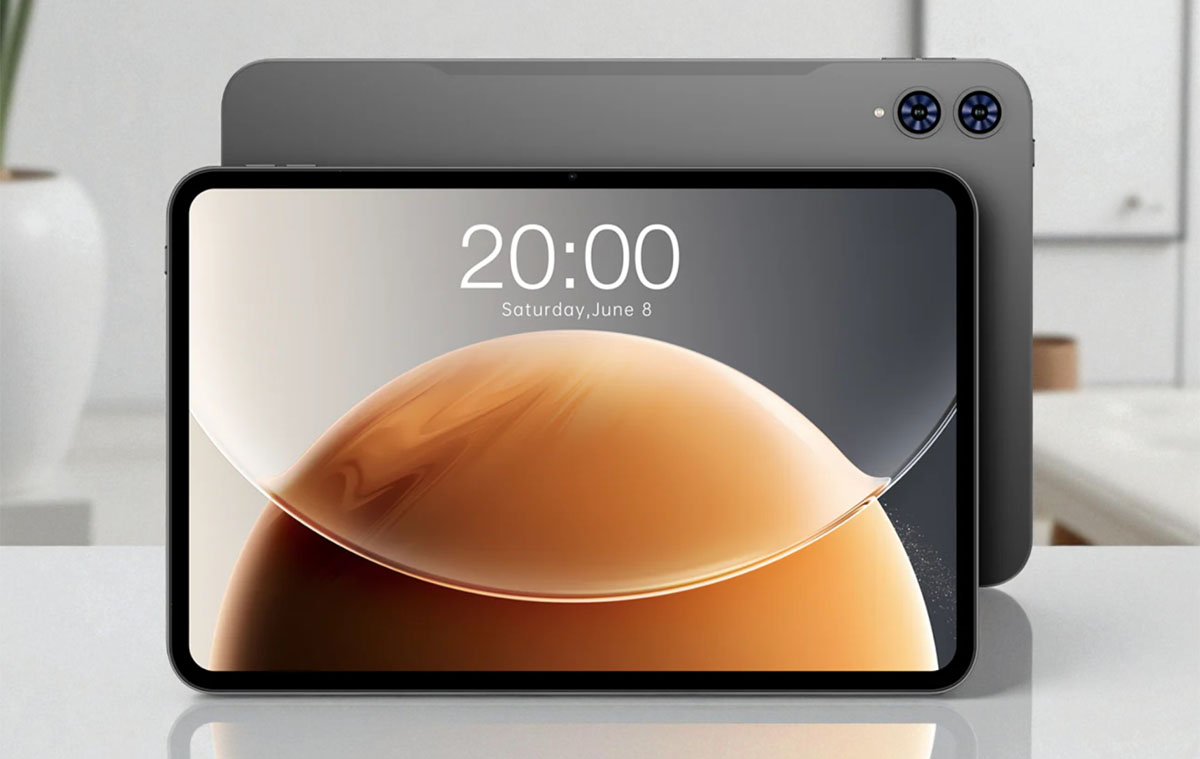
A nagyobb kijelző nem mindenre jobb. Könnyebben áttekinthető rajta egy dokumentum, de nehezebb hosszabb ideig kézben tartani, nagyobb helyet foglal a táskában, és játék közben a hüvelykujjak sem érnek el olyan könnyen minden kezelőelemet.
8–9″: kézben tartott játékhoz tökéletes
Egy 8–9″-os tablet közelebb áll egy erősen túlméretezett telefonhoz, mint egy kis laptophoz. Két kézzel kényelmesebben megtartható, a kijelző két széle könnyebben elérhető a hüvelykujjal, ezért lövöldözős, versenyzős és más, közvetlen érintéses irányítású játékokhoz kifejezetten jó lehet. A kisebb ház utazásnál, tömegközlekedésen, könyvek olvasásánál és autós tartóban is előnyös. Kevésbé takarja a látóteret, könnyebben elfér, és hosszabb ideig tartható egy kézben. Gyerekeknél szintén kezelhetőbb lehet a kisebb és könnyebb készülék.
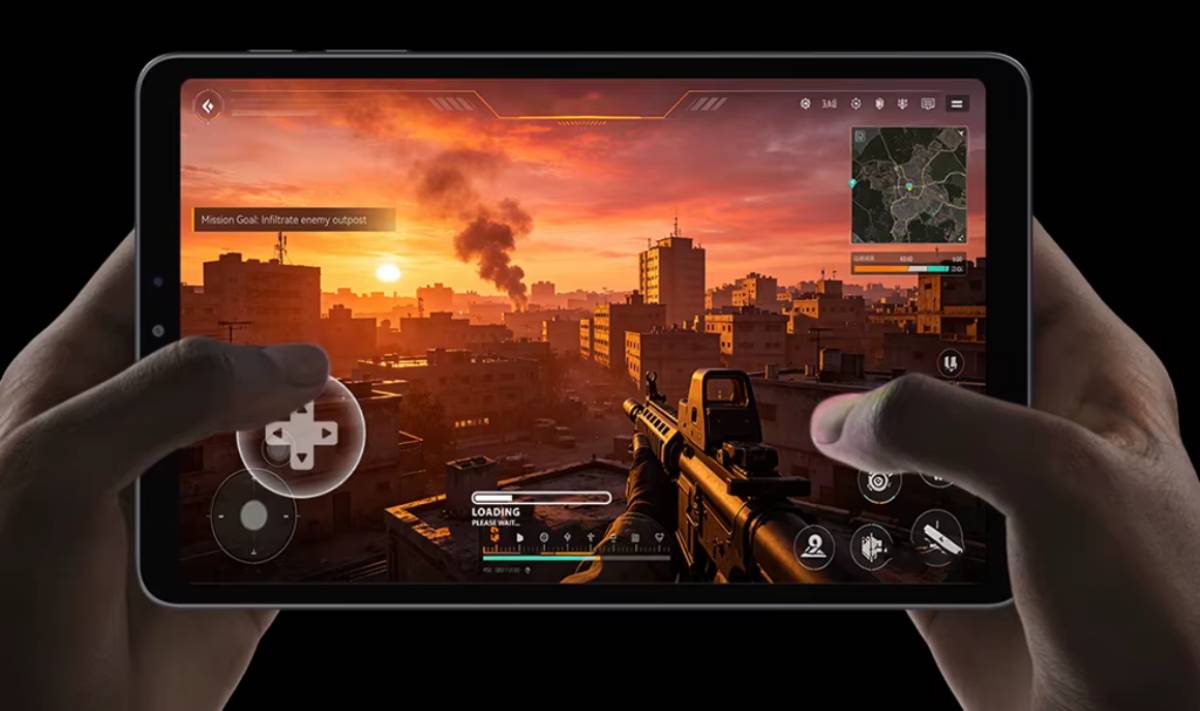
Fontos azonban, hogy a kisebb méret önmagában nem tesz egy tabletet gamer modellé. Játékhoz erős grafikus vezérlő, elegendő valódi memória, jó érintésérzékelés és tartósan stabil teljesítmény is kell. Egy gyenge 8.7″-os készülék nem lesz gyorsabb csak azért, mert könnyebb megfogni.
10–11″: a legtöbb feladatra jól használható középút
A 10–11″-os méret általános otthoni használatra, tanuláshoz, böngészéshez, videózáshoz és játékhoz jó egyensúlyt kínál. Egy weboldal vagy tankönyv már kényelmesebben áttekinthető, azonban még nem válik feltétlenül nehézkessé utazásnál.
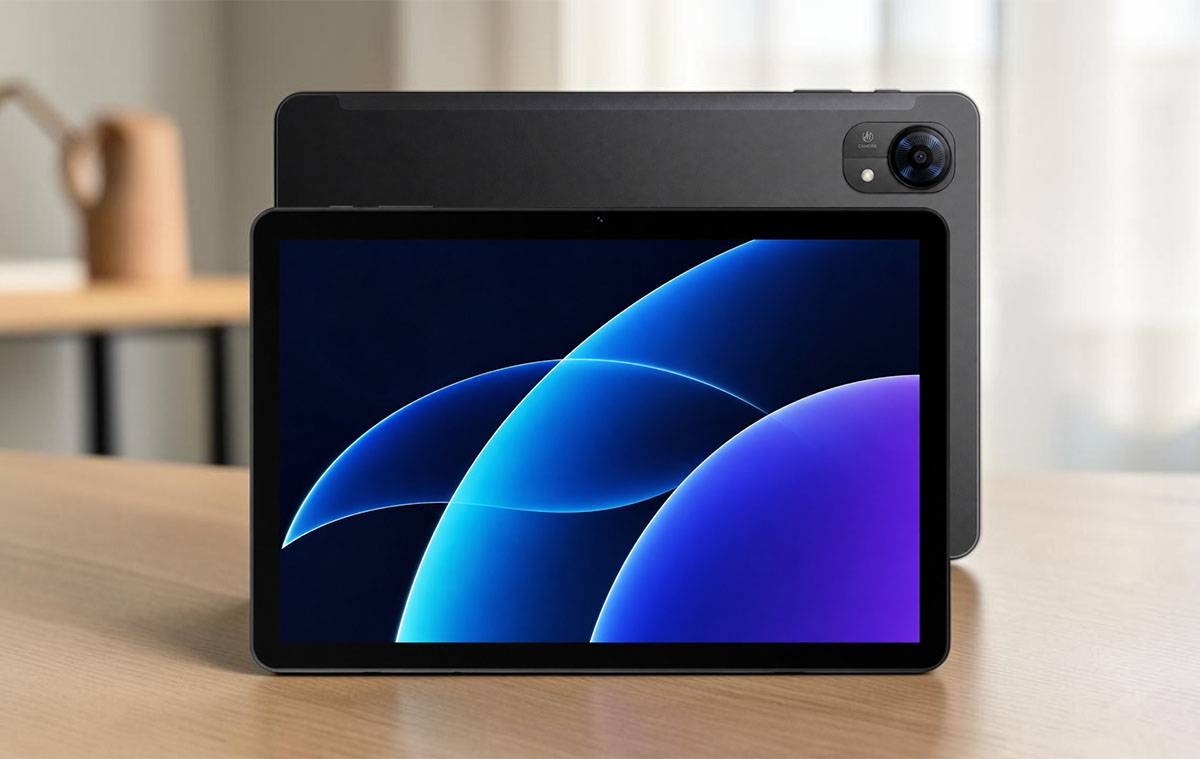
Két kézben tartott játékra még használható, de hosszabb idő után fárasztóbb, mint egy 8–9″-os tablet.
12–14″: filmhez, rajzoláshoz és billentyűzetes munkához
A 12–14″-os kijelzőn egyszerre több tartalom fér el. Kényelmesebb lehet két alkalmazás egymás mellett, egy nagy táblázat, egy digitális jegyzetfüzet vagy egy rajzolóprogram. Billentyűzettel és állvánnyal már egy kisebb laptop használatát idézheti.
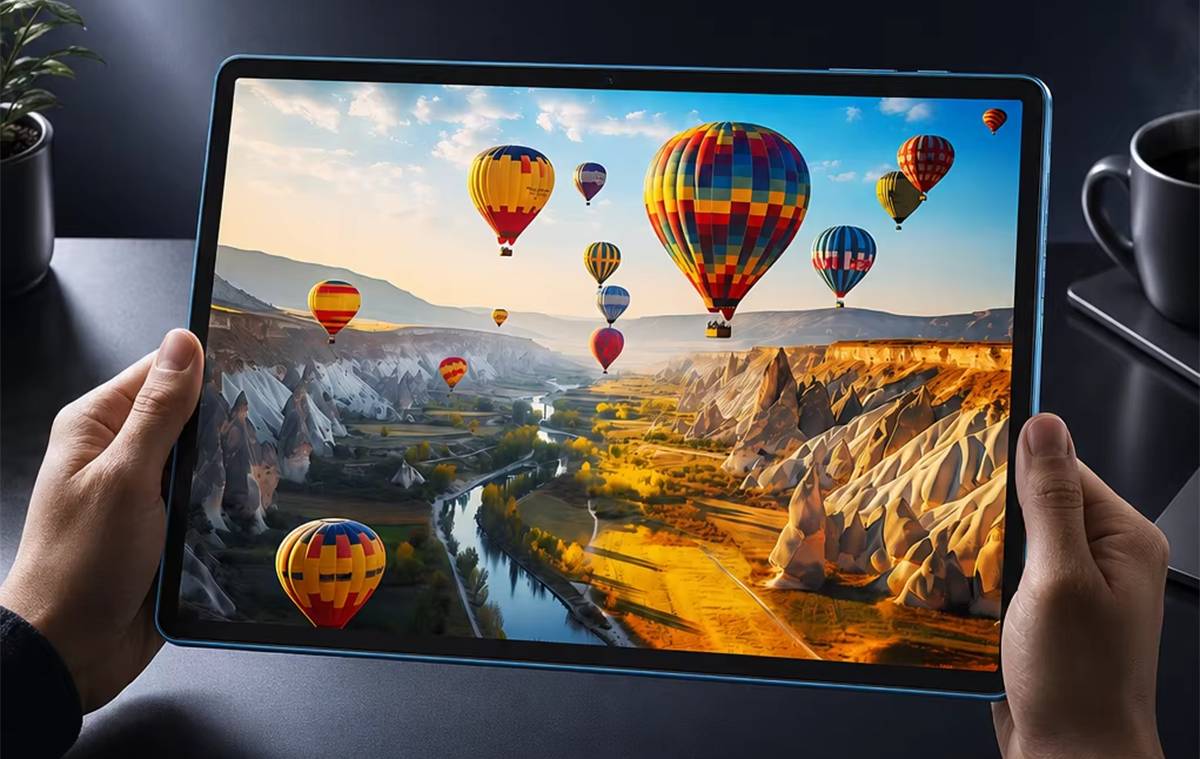
Filmnézésnél is előnyös a nagyobb kép, feltéve hogy a kijelző felbontása és képaránya megfelelő. Cserébe a készülék nehezebb, a billentyűzetes tok tovább növeli a tömeget, és kézben tartva hamarabb elfáradhat a csukló. Fekve olvasáshoz, autós navigációhoz és érintéses játékhoz gyakran kevésbé kényelmes.
A képarány is meghatározza, mire jó a kijelző
A képarány a kijelző szélességének és magasságának viszonya. A 16:10 és a 16:9 szélesebb, vízszintesebb formát jelent, ezért sok film és videó jobban kitölti a felületet. A 4:3-as vagy közel négyzetesebb kijelző böngészéshez, dokumentumokhoz, digitális tankönyvekhez és álló helyzetben olvasáshoz lehet kényelmesebb. Egy 4:3-as tableten a szélesvásznú film fölött és alatt nagyobb fekete sáv maradhat. A 16:10-es modellen ugyanaz a film több helyet használhat ki, viszont álló tájolásban keskenyebbnek érződhet egy weboldal vagy dokumentum. A kijelzőátló ezért önmagában nem mondja meg, mekkora lesz ténylegesen a hasznos kép.
Felbontás: a „2K” felirat helyett a képpontok száma számít
A felbontás azt mutatja meg, hogy képpontból, más néven pixelből épül fel a kijelző. Az 1920 x 1200 pixeles felbontás például vízszintesen 1920, míg függőlegesen 1200 képpontot jelent. Több képpont általában élesebb betűket és részletesebb képet ad (azonos kijelző méret mellett). A Full HD eredetileg 1920 x 1080 képpontot jelent. Tableteknél a képarány miatt gyakori az 1920 x 1200 is. A „2K” megjelölést viszont a gyártók nem mindig használják egységesen: különböző méretű és eltérő felbontású kijelzőkre is rákerülhet, ezért mindig a pontos pixelszámot kell megnézni.
A ppi a „pixels per inch”, vagyis a hüvelykenkénti képpontok számának rövidítése. Ez mutatja meg, mennyire sűrűn helyezkednek el a pixelek. Ugyanaz az 1920 x 1200-as felbontás egy 8.7″-os kijelzőn nagyjából 260 ppi-t, egy 12.1″-os kijelzőn viszont csak körülbelül 187 ppi-t jelent. A kisebb képernyő tehát ugyanazzal a felbontással élesebbnek tűnhet. Kisebb tabletnél egy jó Full HD körüli panel már szép képet adhat. Nagyobb, 12–14″-os modellnél ugyanaz a felbontás közelről olvasva vagy rajzolva már kevésbé finom, ezért ott különösen fontos a pixelsűrűség.
IPS, OLED, fényerő: nem minden jó kijelző ugyanúgy jó
Az LCD folyadékkristályos kijelző, amely hátulról kap megvilágítást. Az IPS ennek egy elterjedt paneltechnológiája és általában kedvező betekintési szöget, természetesebb képet kínál, vagyis oldalról nézve is kevésbé változnak a színek. Az OLED kijelzőn a képpontok saját fényt bocsátanak ki. A fekete részeknél a pixelek kikapcsolhatnak, ezért mélyebb fekete és nagyobb kontraszt érhető el. A kontraszt a sötét és világos képrészletek közötti különbség. Filmnézéshez és esti használathoz az OLED látványos lehet, de drágább.
Egyes kijelzők gyors felvillanásokkal szabályozzák a fényerőt. Ezt PWM-nek nevezik, és az arra érzékenyeknél szemfáradást vagy fejfájást okozhat, főleg alacsony fényerő mellett. Ez nem minden OLED panelnél jelent problémát, és LCD kijelzőnél is előfordulhat, ezért érzékenység esetén a konkrét modell mérései számítanak.
A fényerőt gyakran nitben adják meg. A nit azt mutatja meg, mennyire erős fényt tud kibocsátani a kijelző egy adott felületen. Beltérben egy 300–400 nites panel is megfelelő lehet, erősen megvilágított helyen vagy kültéren viszont az 500 nit körüli vagy magasabb fényerő, valamint a jó tükröződéscsökkentés kényelmesebb. A megadott csúcsfényerő nem feltétlenül tartható fenn a teljes kijelzőn. Előfordulhat, hogy csak egy kis képrészletre vagy rövid ideig érvényes. Kültéri használatnál ezért a tartós fényerő és a tükröződés legalább olyan fontos, mint a legnagyobb reklámozott érték.
A HDR a „high dynamic range”, magyarul nagy dinamikatartomány rövidítése. Arra utal, hogy egy videó több világos és sötét részletet, illetve gazdagabb színeket jeleníthet meg. Ehhez azonban a kijelző képessége, az alkalmazás, az előfizetés és maga a lejátszott tartalom is számít. A HDR felirat egy gyenge fényerejű panelen önmagában kevés.
Mit jelent a 60, 90 vagy 120 Hz?
A Hz, vagyis hertz azt jelzi, másodpercenként hányszor frissülhet a kijelző képe. Például egy 60 Hz-es panel legfeljebb 60, egy 120 Hz-es panel legfeljebb 120 képet jeleníthet meg másodpercenként. A nagyobb frissítési gyakoriság simább görgetést és folyamatosabb mozgást adhat. Játékban azonban csak akkor jelent valódi előnyt, ha maga a játék is támogatja a magasabb képkockaszámot, és a processzorhoz tartozó grafikus vezérlő képes ezt stabilan előállítani.
A képkockaszámot gyakran fps-ben adják meg: a 60 fps másodpercenként 60 elkészített képet jelent. Egy 120 Hz-es kijelzőn futó, 30 fps-re korlátozott játék nem válik 120 fps-es játékká. A magasabb képfrissítés fogyasztást is növelhet.
Az adaptív vagy változó képfrissítés azt jelenti, hogy a készülék a megjelenített tartalomhoz igazítja az értéket: álló képnél alacsonyabbra, görgetésnél vagy játék közben magasabbra válthat. Az érintés mintavételi gyakorisága nem ugyanaz, mint a kijelző képfrissítése. Ez azt mutatja meg, milyen gyakran figyeli a készülék az ujj helyzetét. Gyors játékokban segíthet a pontosabb és gyorsabb reakción, de a teljes késést a szoftver, a processzor és maga a játék is befolyásolja.
Processzor, CPU, GPU és SoC: mit jelentenek ezek?
A hétköznapi szóhasználatban a tablet „processzora” gyakran valójában egy teljes rendszerchip. A SoC a „system on chip” rövidítése: egyetlen lapkában fogja össze a számításokat végző részeket, a grafikus vezérlőt és más fontos egységeket. Egyes chipekben a mobilhálózati kapcsolatért felelős modem is része lehet. A
CPU a központi feldolgozóegység. Ez futtatja az operációs rendszert, az alkalmazásokat és a legtöbb általános számítási feladatot. A GPU a grafikus feldolgozóegység, amely a képi műveletekben, játékokban és bizonyos videós feladatokban kap fontos szerepet.
A processzormagok száma önmagában nem árulja el a sebességet. Két nyolcmagos tablet között nagy különbség lehet attól függően, milyen erősek az egyes magok, mennyire új a lapka, milyen grafikus vezérlő került mellé, és milyen gyors a memória. Az órajelet GHz-ben szokták megadni. Az 1 GHz másodpercenként egymilliárd órajelciklust jelent, de ez nem azonos azzal, hogy a processzor másodpercenként pontosan hány feladatot végez el. Különböző felépítésű lapkáknál a magasabb GHz-érték nem jelent automatikusan nagyobb teljesítményt. Ezért többet mond a konkrét chip pontos neve és típusszáma, mint a „nyolcmagos”, „nagy teljesítményű” vagy „gaming” felirat. A Snapdragon, MediaTek, Unisoc, Exynos és Apple lapkákon belül is nagy különbségek vannak a belépőszintű és erősebb változatok között.
Játékhoz a tartós teljesítmény fontosabb az egyszeri csúcseredménynél
Egy teljesítményteszt, más néven benchmark rövid idő alatt pontszámmal próbálja összehasonlítani a készülékeket. Kiindulásnak hasznos, de nem feltétlenül mondja meg, hogyan fut egy játék fél óra után. Hosszabb terhelés során a tablet felmelegedhet. Ha túl magasra emelkedik a hőmérséklet, a rendszer visszaveszi a processzor és a grafikus vezérlő sebességét. Ezt hívják hő miatti teljesítménycsökkentésnek vagy thermal throttlingnak. Ilyenkor a játék eleinte folyékony, később viszont akadozni kezdhet.
A nagyobb felbontás is több munkát ad a grafikus vezérlőnek, mert több képpontot kell kirajzolni. Egy erősebb chippel szerelt 8–9″-os tablet ezért kézben tartott játékhoz jobb választás lehet, mint egy nagyobb, látványos kijelzős, de gyengébb modell. Az adott játékról készült hosszabb teszt, a mért képkockaszám és a melegedés többet ér egyetlen reklámadatnál. Lövöldözős játékoknál a készülék elfordulását érzékelő giroszkóp megléte is számíthat, ha a célzás mozdulatokkal történik.
RAM: a „16 GB” nem mindig jelent 16 GB valódi memóriát
A RAM a tabletek gyors, ideiglenes munkamemóriája. Ebben maradnak az éppen futó alkalmazások, a böngészőlapok és a játékok aktuális adatai. Ha kevés, a rendszer gyakrabban bezárja vagy újratölti a háttérben hagyott programokat. Egyszerű videózáshoz és böngészéshez a 4 GB használható lehet, de több alkalmazás, újabb játékok és hosszabb távú használat mellett a 6–8 GB általában kényelmesebb tartalékot ad. Osztott képernyőhöz, komolyabb játékhoz vagy sok megnyitott alkalmazáshoz a 8–12 GB lehet indokolt. Ezek nem merev határok: az operációs rendszer és a konkrét készülék optimalizálása is sokat számít.
A virtuális, bővített vagy kiterjesztett RAM a belső tárhely egy részét használja pótlólagos memóriaként és ez sokkal lassabb a valódi RAM-nál. Egy „16 GB RAM” felirat mögött előfordulhat, hogy csak 8 GB fizikai memória és további 8 GB virtuális bővítés áll. A virtuális memória bizonyos helyzetekben segíthet, de nem tesz egy 4 GB-os készüléket valódi 8 GB-os tabletté. Összehasonlításkor először mindig a tényleges, beépített RAM mennyiségét kell megkeresni.
Tárhely: nemcsak a méret, hanem a sebesség is számít
A belső tárhelyen található az operációs rendszer, az alkalmazások, a letöltött filmek, a játékok és a saját fájlok. A feltüntetett 64, 128 vagy 256 GB nem használható fel teljes egészében, mert a rendszer már eleve lefoglal belőle egy részt. Böngészéshez és videózáshoz a 64 GB elég lehet, de néhány nagy játék, letöltött Netflix sorozat vagy sok fotó gyorsan megtöltheti. Általános használatra a 128 GB kényelmesebb kiindulási pont, több játék és hosszabb távú tárolás esetén a 256 GB ad nagyobb mozgásteret.
Az eMMC és az UFS két gyakori belső tárolási megoldás. Az eMMC egyszerűbb, általában lassabb beépített tárhely, az UFS fejlettebb adatátvitelt használ, és sok esetben gyorsabb alkalmazásindítást, telepítést és fájlmásolást tesz lehetővé. A konkrét generáció és megvalósítás is számít, de az olcsó, lassú tárhely egy papíron megfelelő processzor mellett is érezhetően visszafoghatja a készüléket. A microSD memóriakártya jól használható filmek, dokumentumok és fényképek tárolására, de nem mindig alkalmas arra, hogy minden alkalmazás vagy játék ugyanúgy fusson róla, mint a belső tárhelyről. Az „akár 1 TB-ig bővíthető” felirat nem azt jelenti, hogy a készülékben eleve 1 TB tárhely található.
Android, iPadOS vagy Windows: a rendszer dönti el, mire lesz képes
Az operációs rendszer az a szoftver, amely a tablet működését és az alkalmazások futását irányítja. Androidos készülékből sokféle méret és árkategória érhető el szélesebb kiegészítőválasztékkal és többféle kialakítással. Az iPadOS az Apple tableteinek rendszere. Sok program jól alkalmazkodik a nagy kijelzőhöz, a tollas és billentyűzetes használat pedig kiforrott lehet, de a támogatott kiegészítők, a mobilnetes változat és a nagyobb tárhely jelentősen emelheti a teljes költséget. Az adott Apple Pencil generáció sem működik minden iPaddel. A Windows rendszerű tablet akkor lehet indokolt, ha hagyományos számítógépes programok futtatása a cél. Ezek a készülékek használatban gyakran közelebb állnak a levehető billentyűzetes laptopokhoz. Az akkumulátoros üzemidő, az érintéses kezelés és a tömeg ezért más szempontok szerint értékelendő. Nem az számít, melyik rendszer tűnik általánosságban jobbnak. A szükséges alkalmazások, a fájlkezelés, a kiegészítők ára és a támogatási idő alapján kell választani.
Wifi, LTE és 5G: kell-e külön mobilnet a tabletbe?
A csak wifis tablet akkor tud internetezni, ha vezeték nélküli hálózathoz csatlakozik. Otthon, munkahelyen vagy stabil hálózattal ellátott helyen ez bőven elég lehet. Utazás közben a telefon is megoszthatja a saját mobilinternetét: ezt hívják mobilhotspotnak.
A wifi 5 és a wifi 6 a helyi vezeték nélküli kapcsolat különböző generációi. A wifi 6 zsúfoltabb hálózaton hatékonyabb lehet, de az előnye a routertől, vagyis a hálózatot biztosító eszköztől is függ. A 2.4 GHz-es wifi általában jobban terjed, az 5 GHz-es kapcsolat kedvező körülmények között gyorsabb lehet. Fontos, hogy az 5 GHz-es wifi nem azonos az 5G mobilhálózattal.
A hotspot egyszerű kerülőút, de gyorsabban merítheti a telefont, és szükség lehet a kapcsolat külön bekapcsolására. Ha a tabletet rendszeresen autóban, vonaton, terepen vagy mobil munkavégzéshez használják, kényelmesebb lehet a saját mobilhálózati kapcsolat. Az LTE a 4G mobilhálózat egyik általánosan használt technológiája. Az 5G újabb mobilhálózati generáció, amely megfelelő lefedettség, előfizetés és készüléktámogatás mellett nagyobb sebességet vagy jobb hálózati kapacitást adhat. Böngészéshez, navigációhoz és jó minőségű videózáshoz azonban a stabil 4G is elegendő lehet. Az 5G felár akkor térül meg, ha az adott helyeken ténylegesen van megfelelő szolgáltatás, az előfizetés engedi a használatot, és a feladatnak előnye származik a gyorsabb kapcsolatból. Egy gyenge térerővel működő 5G kapcsolat nem feltétlenül jobb egy stabil 4G-nél.
SIM, eSIM, frekvenciasávok és telefonálás
A SIM kártya az előfizetés azonosítására szolgál. Az eSIM ennek beépített, digitálisan aktiválható változata: nincs feltétlenül külön behelyezhető kártya, a szolgáltatói előfizetés pedig elektronikus profillal tölthető a készülékre. Ehhez a tabletnek és a mobilszolgáltatónak is támogatnia kell az adott megoldást. Nem minden mobilnetes tablet fogad hagyományos SIM kártyát, és nem minden eSIM-képes változat támogatja ugyanazokat a szolgáltatókat.
A különböző mobilhálózatok eltérő frekvenciasávokat használnak. A MHz itt a rádióhullám frekvenciáját jelöli. Magyarországon például a 800 MHz-es LTE-sáv, amelyet B20 néven is jelölnek, főként vidéken és nehezebben lefedhető helyeken lehet fontos. Az NMHH is kiemeli, hogy ez a tartomány kedvező terjedése miatt alkalmas a ritkábban lakott területek lefedésére. Külföldi piacra szánt készüléknél érdemes külön megnézni, támogatja-e a magyar szolgáltatók által használt 4G és 5 sávokat. Az egyszerű „5G támogatás” felirat nem garantálja, hogy minden hazai hálózaton ugyanaz a lefedettség és sebesség érhető el.
GPS és GNSS
A GPS egy amerikai műholdas helymeghatározó rendszer neve. A GNSS gyűjtőfogalom: minden olyan műholdas navigációs rendszert magában foglal, mint az amerikai GPS, az európai Galileo vagy más országok hasonló hálózatai. Ha egy tablet több rendszer műholdjait is használja, több jelből számolhatja ki a helyzetét. Ez sűrű városi beépítésben vagy rosszabb rálátás mellett pontosabb és gyorsabb helymeghatározást segíthet.
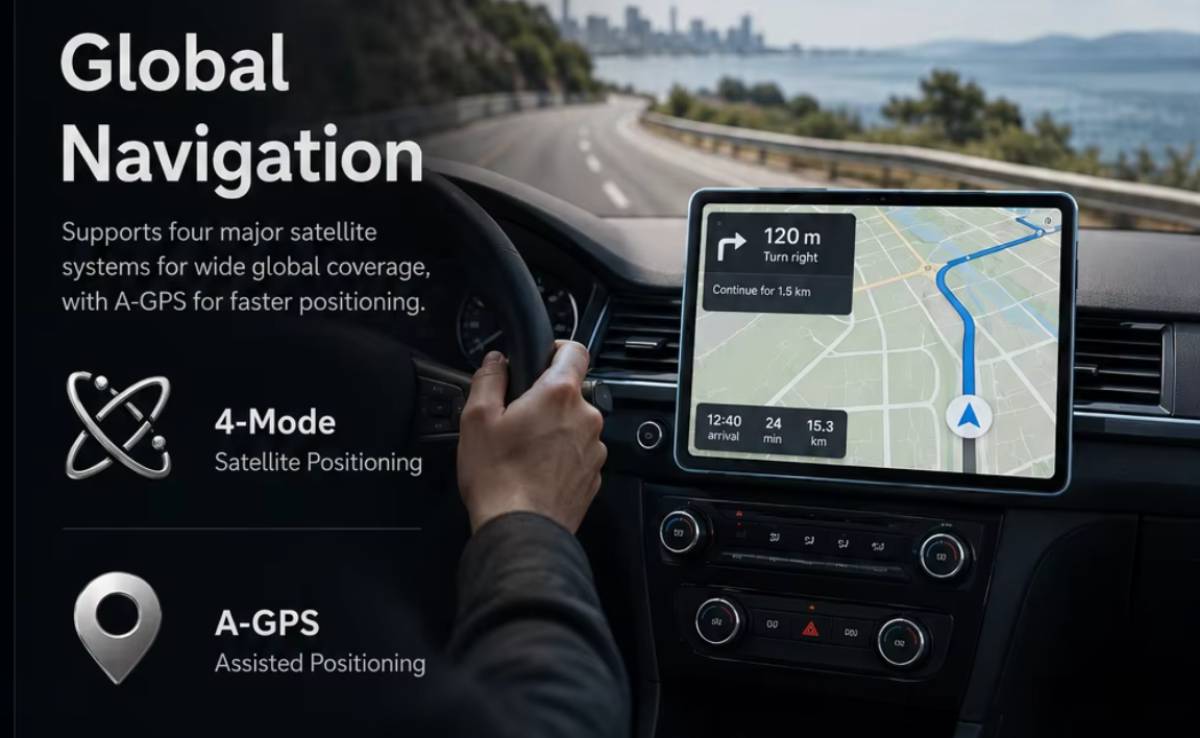
A műholdas helymeghatározáshoz önmagában nem kell SIM kártya vagy aktív mobilinternet. A beépített vevő internetkapcsolat nélkül is meg tudja határozni a készülék helyét, ha megfelelő műholdjeleket érzékel. Internet a térképek betöltéséhez, az élő forgalmi adatokhoz és bizonyos online útvonaltervezési funkciókhoz kellhet. Előre letöltött térképpel az autós navigáció mobilnet nélkül is működhet. A Google Maps ugyanakkor jelzi, hogy offline használatnál nincs élő forgalmi információ, és egyes útvonaltervezési módok sem érhetők el.
Nem minden wifis tabletben van GPS, és nem minden helymeghatározás műholdas
A helyzet egyik leggyakoribb félreértése, hogy a tablet térképen megjelenő pozíciója mindig valódi GPS jelet jelent. Egy készülék wifi hálózatok, közeli eszközök vagy mobilhálózati adatok alapján is megbecsülheti a helyét. Ez nem ugyanaz, mint a beépített műholdas vevő. Androidos tableteknél a kizárólag wifis változat is tartalmazhat GNSS-vevőt, de ez típusfüggő. A mobilnetes kivitel sem helyettesíti a műszaki adatlap ellenőrzését: a „GPS”, „GNSS”, „Galileo”, „GLONASS” vagy „BeiDou” megjelöléseket kell keresni.
Az iPadeknél különösen fontos a pontos változat. Az Apple egyik hivatalos adatlapja például külön jelzi, hogy a GPS/GNSS a wifi + Cellular modellhez tartozik, a csak wifis változat pedig más helymeghatározási módszereket használ. A Cellular itt a mobilhálózati kapcsolattal rendelkező kivitelt jelenti. Autós navigációhoz tehát két külön kérdésre kell válaszolni: van-e beépített műholdas helymeghatározás, és szükséges-e állandó mobilnet az élő forgalomhoz. A kettő összefügghet, de nem ugyanaz.
Mi az a Widevine, és miért számít filmnézésnél?
A Widevine a Google tartalomvédelmi rendszere. A DRM, vagyis a „digital rights management” olyan technikai védelem, amellyel a streaming szolgáltatók szabályozzák a filmek és sorozatok lejátszását. A streaming azt jelenti, hogy a videó interneten keresztül, folyamatos adatátvitellel érkezik a készülékre. A Google szerint a Widevine-t több nagy videószolgáltatás is használja. Tabletvásárlásnál elsősorban azért fontos, mert a tartalomvédelmi szint befolyásolhatja, milyen felbontásban engedélyezett a lejátszás. A Widevine L1 magasabb védelmi szintet jelent, amelynél a védett tartalom kezelésének fontos részei a készülék biztonságos hardveres környezetében történnek.
Az L3 alacsonyabb szint, amelynél a szolgáltató korlátozhatja a videó minőségét. A Netflix saját tájékoztatója egyértelmű: Androidon a HD minőséghez Widevine L1 szükséges, L3 esetén pedig a Netflix csak SD minőségben játszható le. Az SD alacsonyabb részletességű, normál felbontású videót jelent, a HD pedig ennél élesebb képet. Ebből következik egy fontos buktató: hiába 2560 x 1600 képpontos a kijelző, ha a Netflix a készüléken csak SD streamet engedélyez. A nagy felbontású panel ilyenkor nem tudja megmutatni azt a részletességet, amely eleve hiányzik a videóból.
A Widevine L1 szükséges lehet, de nem mindenre garancia
A Widevine L1 önmagában még nem jelenti azt, hogy minden streaming szolgáltatás minden előfizetéssel és minden alkalmazásban Full HD, 4K vagy HDR minőséget ad. A 4K itt a Full HD-nál nagyobb, jellemzően 3840 x 2160 képpontos videót jelenti. Számíthat a készülék jóváhagyása, a szolgáltatás saját támogatási listája, az alkalmazás verziója, az előfizetés és a kijelző képessége is. Maga a Netflix is ír olyan helyzetről, amikor egy L1-es készülék mégsem játszik le HD-videót: ilyenkor alkalmazásfrissítésre vagy a készülékkel kapcsolatos további ellenőrzésre lehet szükség. Ezért egy adatlapra írt „Widevine L1” felirat hasznos, de a konkrét streaming alkalmazás valódi lejátszási képessége a döntő.
Play Protect: a Google-tanúsítás külön kérdés
A Play Protect tanúsítás azt jelzi, hogy az androidos készülék teljesítette a Google kompatibilitási vizsgálatait, és jogosult a hivatalos Google-alkalmazások használatára. Ez nem azonos a Widevine L1 szinttel: egy készülék streaming támogatása és Google-tanúsítása két külön tulajdonság. A Google szerint a nem tanúsított készülékeknél gondot okozhatnak a rendszerfrissítések, az alkalmazások, a biztonság és egyes Google-szolgáltatások. Különösen ismeretlen eredetű vagy nem európai piacra szánt tabletnél fontos ellenőrizni, hogy a Play Áruház beállításaiban, a névjegy résznél szerepel-e a Play Protect tanúsítás. Az, hogy valamilyen Play Áruház látszólag elindul a készüléken, még nem ugyanaz, mint a hivatalos tanúsítás. A megbízható szoftveres háttér legalább olyan fontos lehet, mint a processzor vagy a kijelző felbontása.
Frissítések: nem mindegy, mi frissül, meddig és milyen gyakran
A rendszer főverziója az Android vagy az iPadOS nagyobb kiadását jelenti. Az Android 15-ről Android 16-ra történő váltás például főverzió frissítés. Ez új funkciókat, megváltozott kezelést és további alkalmazáskompatibilitást hozhat. A biztonsági frissítés más feladatot végez: ismert sebezhetőségeket és hibákat javít. Egy tablet attól még kaphat biztonsági javításokat, hogy nem frissül minden új főverzióra. Fordítva is fontos a különbség: egy új Android verzió nem pótolja az elmaradó biztonsági javításokat. Vásárláskor ezért négy adat érdekes: milyen rendszerrel jelent meg a készülék, hány nagy rendszerfrissítést ígérnek, meddig érkeznek biztonsági javítások, és mikor kezdődik vagy jár le a támogatás. A „több év frissítés” megfogalmazás önmagában kevés, ha nem derül ki a pontos időszak és a frissítések típusa. Egy régebbi modell hiába új, bontatlan állapotú, ha a gyártó támogatási idejének jelentős része már eltelt. Hosszabb használatra egy szerényebb hardverű, de tovább frissített tablet biztonságosabb és tovább használható lehet, mint egy erősebb, rövid ideig támogatott készülék.
Új uniós szabályok: öt év frissítés és hét év alkatrész
június 20-tól új uniós előírások vonatkoznak az EU piacára kerülő, a rendelet hatálya alá tartozó okostelefonokra és hagyományos, mobil operációs rendszert használó tabletekre. A szabályok célja a tartósabb akkumulátor, a javíthatóság és a hosszabb szoftveres támogatás.
Az Európai Bizottság tájékoztatója szerint az operációs rendszerhez kapcsolódó frissítések elérhetőségét legalább öt évig kell biztosítani attól számítva, hogy az adott modell utolsó darabját is forgalomba hozták az uniós piacon. Ez nem ugyanaz, mint öt új Android főverzió, és nem egyszerűen a vásárlás napjától számított öt évet jelenti. A fontosabb alkatrészeknek az adott modelltől és alkatrésztől függő feltételek mellett legalább hét évig rendelkezésre kell állniuk a modell uniós forgalomba hozatalának végétől számítva.
A szabályozás a szervizinformációkhoz való hozzáféréssel és az alkatrészek rendelkezésre állásával is foglalkozik. Az akkumulátornak legalább 800 teljes töltési ciklust kell kibírnia úgy, hogy közben az eredeti kapacitásának legalább 80%-a megmaradjon. Egy töltési ciklus nem feltétlenül egyetlen konnektorra csatlakoztatást jelent: például két külön 50%-os újratöltés nagyjából egy teljes ciklusnak felel meg. A pontos jogi részleteket az uniós rendelet tartalmazza. Fontos, hogy a szabályozás nem minden, tabletnek nevezett eszközre azonos módon vonatkozik: a hagyományos, mobil operációs rendszerű modellek és a számítógépes jellegű, például Windows rendszerű készülékek megítélése eltérhet.
Az új energiacímkén a javíthatóság is szerepel
Az érintett tableteknél az uniós energiacímke nemcsak az A-tól G-ig terjedő energiahatékonysági besorolást mutatja. Információt ad az egy töltéssel elérhető, szabványos vizsgálattal mért üzemidőről, az akkumulátor töltési ciklusairól, az esésállóságról, a por- és vízvédelemről, valamint a javíthatóságról is.
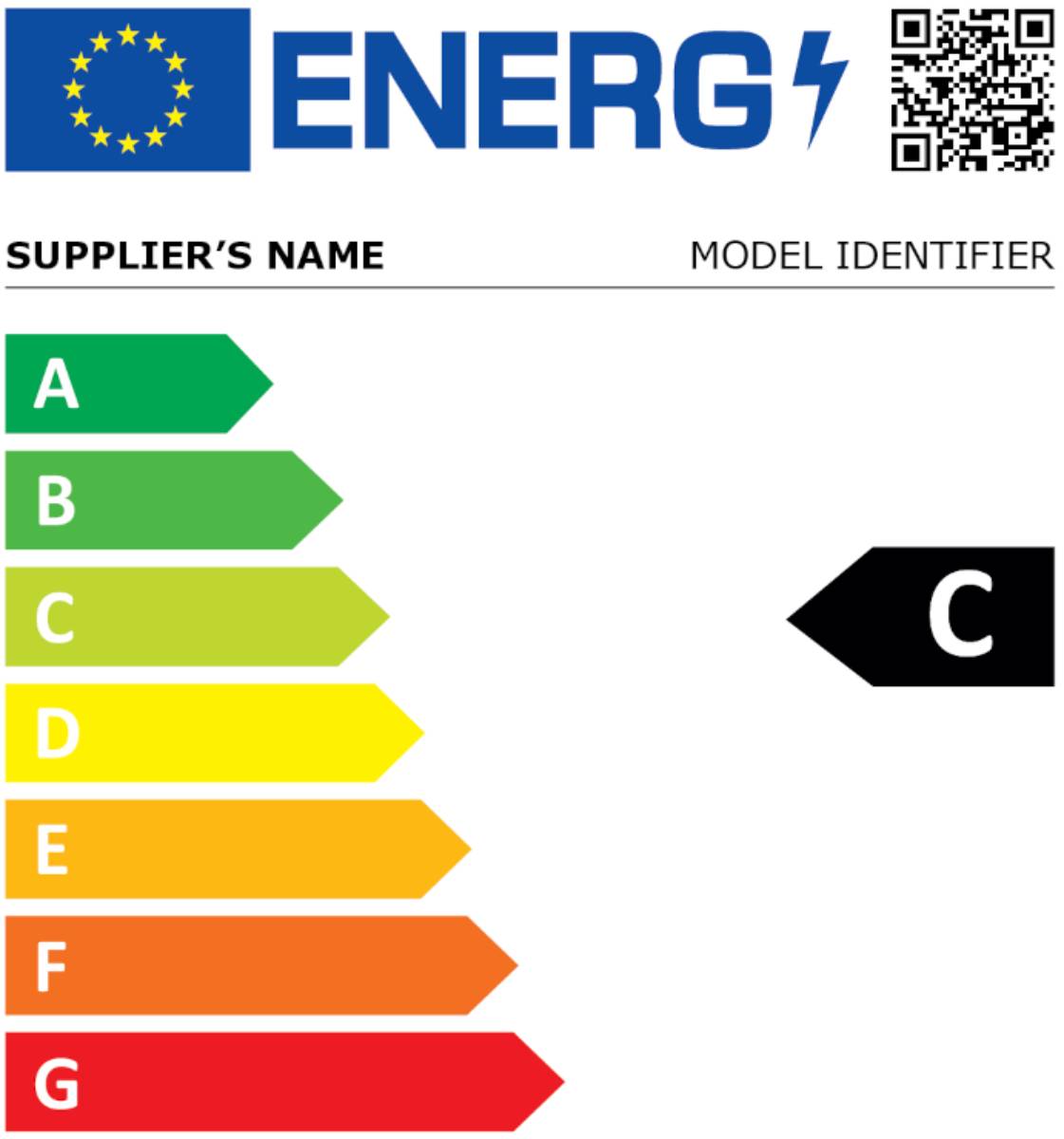
A javíthatóság A-tól E-ig terjedő besorolást kap: az A kedvezőbb, az E nehezebben javítható kialakítást jelez.
Az IP besorolás a por és a víz elleni védelemre utal. Az első számjegy a szilárd szennyeződésekkel, a második a vízzel szembeni védettséget jelöli. Ha valamelyik számjegy helyén X áll, az adott védelmi tulajdonságra nincs feltüntetett besorolás. A címkén található QR kód az uniós EPREL termékadatbázisba vezethet. Ez lehetőséget ad az azonos elvek szerint mért adatok összehasonlítására, ami sokszor többet ér a gyártói „egész napos üzemidő” vagy „strapabíró kivitel” megfogalmazásnál.
Akkumulátor: a mAh nem mond el mindent
A mAh a milliamperóra rövidítése, és az akkumulátor elektromos töltésének nagyságát jelöli. Egy 8000 mAh-s tablet nem szükségszerűen bírja tovább, mint egy 7000 mAh-s modell, mert a kijelző mérete, fényereje, képfrissítése, a processzor hatékonysága és a mobilhálózat használata mind befolyásolja a fogyasztást. A gyártói videólejátszási idő rendszerint meghatározott fényerő, hangerő és hálózati beállítás mellett születik. Játék, kültéri használat, 120 Hz-es képfrissítés és aktív mobilnet mellett az üzemidő rövidebb lehet. A többnapos készenlét sem ugyanaz, mint a tényleges, bekapcsolt kijelzővel töltött idő.
A töltési teljesítményt wattban adják meg. Egy 30 W-os töltés elméletileg gyorsabb lehet egy 10 W-osnál, de a tényleges sebességet a tablet, a töltő, a kábel és az akkumulátor aktuális állapota együtt határozza meg. A Power Delivery, röviden PD szabványos töltési megoldás, amelynél a készülék és a töltő egyezteti a használható teljesítményt. Az USB-IF ismerteti ennek működési alapjait.
Toll, billentyűzet és állvány: a kompatibilitást külön kell ellenőrizni
Egy olcsó, gumivégű érintőtoll jellemzően csak az ujj használatát utánozza. Az aktív toll ennél többet tudhat: érzékelheti a nyomást, pontosabban követheti a mozgást, és támogatott készüléknél akár a döntés szögét is figyelembe veheti. A nyomásérzékenység rajzolásnál vagy kézírásnál változtathatja a vonal vastagságát.
A tenyérelutasítás, angolul palm rejection azt jelenti, hogy a kijelző különbséget tesz a toll és a képernyőre támaszkodó kéz között. Enélkül jegyzeteléskor véletlen vonalak vagy érintések jelenhetnek meg.
A toll késése azt mutatja meg, mennyire követi gyorsan a képernyőn megjelenő vonal a mozgást. A laminált kijelzőn a védőüveg és a képalkotó réteg között kisebb a légrés, ezért a vonal közelebbinek tűnhet a toll hegyéhez. A kevésbé kedvező kijelzőknél oldalról nézve látható eltolódást parallaxisnak nevezik. Az aktív toll gyakran nem általánosan cserélhető: egy adott gyártó, készülékcsalád vagy tollgeneráció támogatásához kötött. Vásárláskor az is fontos, hogy jár-e a csomaghoz, külön kell-e megvenni, hogyan töltődik, és elhelyezhető-e a készüléken.
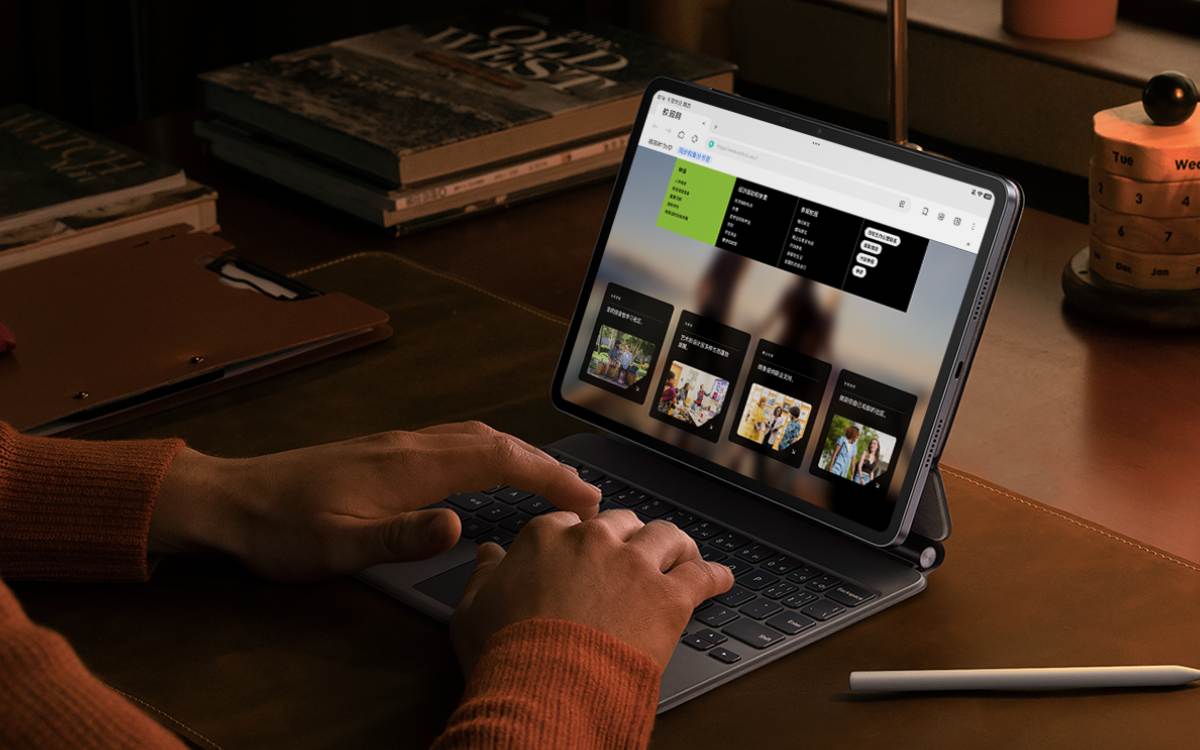
A billentyűzetes tok és az állvány akkor ad igazán kényelmes használatot, ha stabilan tartja a tabletet, megfelelő a dőlésszöge, és a rendszer is jól kezeli a többablakos módot. Az érintőpad a laptopokhoz hasonló mutatóeszköz; nem minden tokban található, és nem minden rendszeren működik azonos kényelmességgel. A tok tömegét is hozzá kell adni a készülékéhez.
A Type-C csatlakozó önmagában nem ígér monitorkimenetet
A Type-C a csatlakozó fizikai alakját jelöli. Nem mondja meg, milyen gyors az adatátvitel, támogatott-e a külső monitor, működik-e a gyors töltés, vagy csatlakoztatható-e külső háttértár. Egy tablet Type-C portja lehet lassabb USB 2 adatkapcsolat, támogathat gyorsabb USB-változatot, és egyes modelleknél képet is továbbíthat külső kijelzőre.
A DisplayPort Alt Mode azt jelenti, hogy a csatlakozón DisplayPort képjel is kivihető. Ha ez nem támogatott, egy egyszerű Type-C–HDMI átalakító önmagában nem fog működni. A gyors adatátvitel és a képátvitel ráadásul külön képesség. Az Apple egyik iPadjén például ugyanaz a Type-C csatlakozó USB 2.0-s adatsebességet kínál, mégis támogat DisplayPort képátvitelt. Ezért mindig az adott modell pontos csatlakozóspecifikációját kell nézni.
Hangszórók, mikrofon és kamera: apróságok, amelyek naponta számítanak
Filmezésnél nemcsak a hangszórók száma, hanem az elhelyezésük is fontos. Fekvő helyzetben jobb térérzetet adhat, ha a hang balról és jobbról érkezik, és a kéz nem takarja el a hangszórórácsokat. A sztereó hang azt jelenti, hogy a két oldal külön hangcsatornát kap.
Az előlapi kamera helyzete videóhívásnál különösen lényeges. Ha a tablet legtöbbször vízszintesen, billentyűzettel vagy állványon áll, a hosszabbik oldalra helyezett kamera természetesebb nézőpontot adhat.
A mikrofon minőségét és a háttérzaj kezelését sem a megapixelek száma határozza meg. A megapixel a kép milliónyi képpontban megadott felbontása. Egy 13 megapixeles kamera nem feltétlenül készít jobb képet egy 8 megapixelesnél, mert a szenzor, az objektív és a képfeldolgozás is számít. Tabletnél a videóhívás, a dokumentumszkennelés és a használható mikrofon sokszor fontosabb a látványos hátlapi kameraszámnál.
Milyen tablet kinek lehet jó?
Kézben tartott játékhoz egy 8–9″-os, könnyű készülék lehet előnyös, ha valóban erős a grafikus vezérlője, legalább megfelelő mennyiségű fizikai RAM került bele, és az adott játék tartósan stabilan fut. A kisebb méret a kezelhetőséget javítja, nem helyettesíti az erős hardvert. Otthoni filmnézéshez és általános használathoz a 10–11″-os kijelző, az elegendő fényerő, a jó sztereó hang, a Widevine L1 és a konkrét streaming alkalmazás HD támogatása együtt ad jó eredményt.
A 4G vagy 5G nem feltétlenül szükséges, ha a készülék többnyire otthoni wifin működik. Autós navigációhoz a beépített GPS/GNSS, a megfelelő tartó, a napfényben is olvasható kijelző és az előre letölthető térkép számít. A 8–9″-os méret kevésbé takarja a kilátást, a mobilnet pedig akkor hasznos, ha szükség van élő forgalmi adatokra és folyamatosan frissülő útvonalakra.
Tanuláshoz és jegyzeteléshez egy 10–12″-os kijelző, valóban támogatott aktív toll, tenyérelutasítás, jó üzemidő és több évig érkező biztonsági frissítés lehet a jó alap. Rajzolásnál a kijelző minőségét és a toll késését is külön ellenőrizni kell. Billentyűzetes munkához és osztott képernyős használathoz a 12–14″-os méret, a nagyobb felbontás, legalább 8 GB valódi memória, a megfelelő alkalmazások és a stabil tok vagy állvány adhat kényelmesebb használatot. Külső monitorhoz a Type-C csatlakozó pontos képátviteli képességét is tisztázni kell.
Így áll össze a jó választás
A vásárlás előtti ellenőrzési sorrend:
- A fő feladat tisztázása: játék, filmnézés, tanulás, navigáció vagy munka
- A ténylegesen kényelmes 8–9″-os, 10–11″-os vagy 12–14″-os méret kiválasztása
- A kijelző pontos felbontásának, képarányának, fényerejének és képfrissítésének ellenőrzése
- A processzor konkrét típusának és játék esetén a tartós grafikus teljesítménynek a megvizsgálása
- A fizikai RAM elkülönítése a virtuális memóriától, valamint a belső tárhely méretének és sebességének ellenőrzése
- A wifi, a 4G vagy 5G, a SIM vagy eSIM és a magyarországi frekvenciasávok szükségességének tisztázása
- Navigációhoz a GPS/GNSS meglétének ellenőrzése, a mobilnettől külön kezelve
- Filmnézéshez a Widevine L1, a Netflix tényleges HD támogatása és a Google tanúsítás vizsgálata
- A rendszerfrissítések, a biztonsági támogatás, az akkumulátor élettartama és a javíthatóság ellenőrzése
- A toll, a billentyűzet, az állvány, a hangszórók és a Type-C képátvitel valós kompatibilitásának áttekintése
A jó tablet nem feltétlenül a legnagyobb, a legvékonyabb vagy a legtöbb memóriával hirdetett modell. Az a jó választás, amelynek mérete illik a feladathoz, a teljesítménye tartósan elegendő, a kijelzője és a streaming támogatása együtt is megfelelő, a navigációhoz szükséges funkciók valóban rendelkezésre állnak, és a készülék használható marad a következő években is.


Hozzászólások
Géza
Kedves István,
Köszönöm, ez egy hiánypótló összefoglaló, sokat segített az új tablet kiválasztásában.