A Windows Sandbox a Windows-ba alapból beépített, elkülönített tesztkörnyezet. Lényegében egy ideiglenes, „mini Windows”, amely külön ablakban fut a valódi rendszer mellett.
Arra jó, hogy ismeretlen programokat, fájlokat vagy telepítőket úgy lehessen kipróbálni, hogy azok ne közvetlenül a saját Windowsban fussanak. A Sandbox hardveres virtualizációval választja el ezt a környezetet a fő rendszertől, ezért a benne elindított program normál esetben nem fér hozzá szabadon a számítógépen lévő fájlokhoz és beállításokhoz.

A legnagyobb előnye, hogy egyetlen kattintással elindítható és hogy minden indításkor tiszta állapotból indul, mert ami a Sandboxban történik (telepített programok, létrehozott fájlok, módosítások, stb) az az ablak bezárásakor törlődik. A következő indításnál ismét egy friss Windows környezet jelenik meg. Hátránya, hogy a Windows Home verziókban nem elérhető.
Hasznos lehet például:
- ismeretlen .exe vagy telepítő kipróbálására;
- gyanús dokumentum vagy tömörített fájl megnyitására;
- olyan program tesztelésére, amelyet nem szeretnénk a saját rendszerre telepíteni;
- weboldalak vagy böngészős letöltések elkülönített megnyitására;
- beállítások, szoftverek és rövid tesztek elvégzésére anélkül, hogy a fő Windows összekoszolódna.
Fontos, hogy a Windows Sandbox nem jelent tökéletes védelmet. Alapból lehet internetkapcsolata, használhatja a vágólapot, és a bemásolt vagy megosztott fájlokon keresztül kapcsolatba kerülhet a fő rendszerrel. Emiatt komolyan kártékony fájlok vizsgálatánál érdemes a hálózatot, a vágólapot és a megosztott mappákat letiltani, mert különben a kártevő így kommunikálhat a vezérlőszerverével, támadhatja a helyi hálózat más gépeit, vagy hozzáférhet a gazdagép vágólapján maradt jelszóhoz, szöveghez, esetleg fájlhoz.
Elindítani a Start menübe begépelve lehet egyszerűen: Windows Sandbox.
Ha nem elérhető, akkor nincs engedélyezve – ez esetben a teendők
A Windows Sandbox bekapcsolásához Windows 10 vagy Windows 11 Pro, Enterprise vagy Education kiadásra van szükséged. Windows Home alatt hivatalosan nem érhető el.
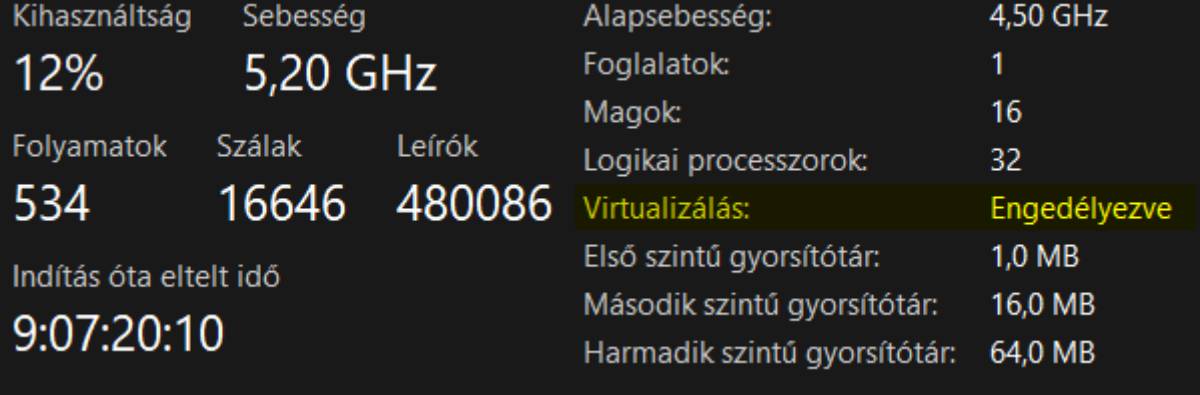
Először ellenőrizd, hogy a processzor virtualizációja be van-e kapcsolva. Nyisd meg a Feladatkezelőt, lépj a Teljesítmény → Processzor részhez, majd nézd meg a jobb alsó sarokban a Virtualizáció sort. Ha az szerepel mellette, hogy „Engedélyezve”, nincs további teendőd. Ha le van tiltva, a BIOS vagy UEFI beállításaiban kell bekapcsolnod az Intel VT-x, Intel Virtualization Technology, AMD-V vagy SVM Mode nevű lehetőséget (ha fogalmad sincs, hogy mik ezek, akkor inkább kérd valaki segítségét).
Ezután nyomd meg a Win + R billentyűkombinációt, majd írd be:
optionalfeatures
Nyomj Entert, majd a megjelenő Windows-szolgáltatások ablakban keresd meg a Windows Sandbox lehetőséget. Jelöld be, kattints az OK gombra, majd a telepítés befejezése után indítsd újra a számítógépet.
Újraindítás után írd be a Start menü keresőjébe, hogy Windows Sandbox, majd indítsd el. Néhány másodperc múlva megjelenik egy külön ablakban futó, tiszta Windows környezet.
Parancssorból is bekapcsolhatod. Ehhez rendszergazdaként indítsd el a PowerShellt, majd add ki ezt a parancsot:
Enable-WindowsOptionalFeature -FeatureName “Containers-DisposableClientVM” -All -Online
A parancs futtatása után újra kell indítanod a gépet.
Ha a Windows Sandbox nem jelenik meg a választható szolgáltatások között, annak általában három oka van: Windows Home van telepítve, nincs bekapcsolva a processzor virtualizációja, vagy a számítógép hardvere nem felel meg a követelményeknek. A Microsoft legalább két processzormagot, 4 GB RAM-ot és körülbelül 1 GB szabad tárhelyet ír elő, de a kényelmes használathoz ennél több memória ajánlott.